
 Agendar conversa
Objetivos e Pré-requisitos
Objetivo
Este tutorial tem como objetivo orientar a configuração de equipamentos para integração com o hotspot ZOOXWIFI.
Pré-requisitos
- Equipamento com firmware atualizado
- Acesso completo à internet
- As configurações de rede devem permitir a comunicação necessária para o funcionamento do serviço
Observações
Dependendo das particularidades da rede, ajustes adicionais poderão ser necessários.
Nesses casos, recomenda-se entrar em contato com a Equipe de Homologação da Zoox para suporte.
Crie um grupo de endereços em Política & Objetos – Endereços – Grupo de Endereço
Lista de Servidores RADIUS
- Brasil (América do Sul): 18.229.8.167 e 52.67.74.5
- Estados Unidos (América do Norte): 52.73.98.38 e 50.16.222.31
- França (Europa): 35.181.25.64 e 35.180.59.209
Credenciais de Acesso:
Senha: zoox@zoox**
Portas de Comunicação:
Contabilidade (Accounting): 1813
Autenticação (Authentication): 1812
Acesse Autenticação de Usuário – Servidor RADIUS.
Crie um servidor RADIUS utilizando os IPs das regiões informadas acima.
A configuração deverá ficar conforme o exemplo abaixo.
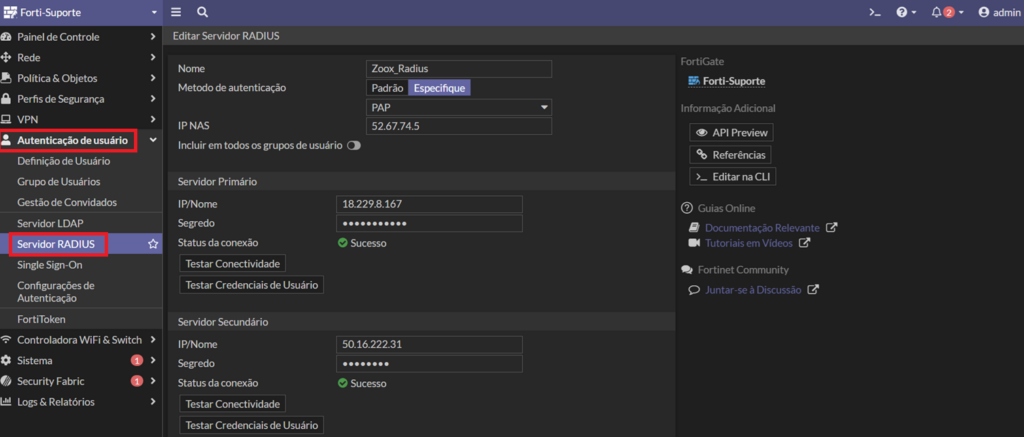
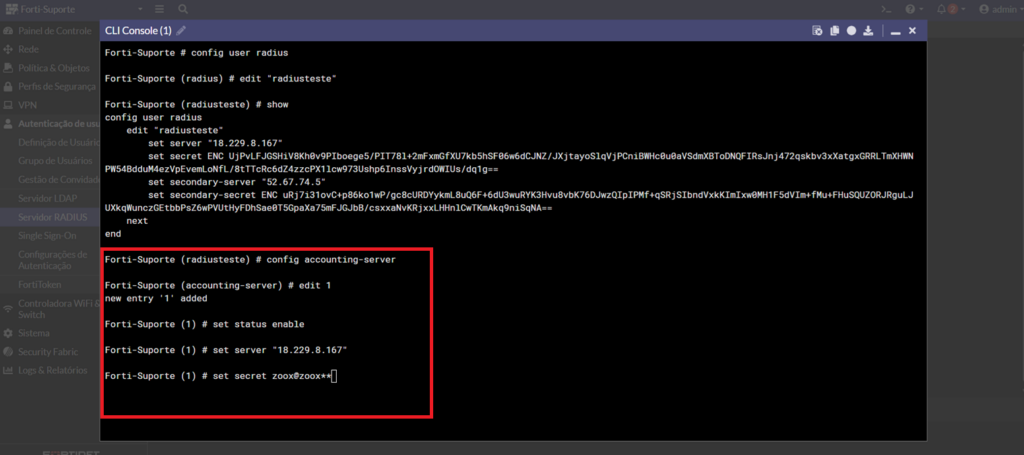
Após a criação da autenticação Radius, acesse a CLI e adicione o seguinte o Radius Accounting
Comando a ser utilizado no terminal:
config accounting-server
edit 1
set status enable
set server “18.229.8.167”
set secret zoox@zoox**
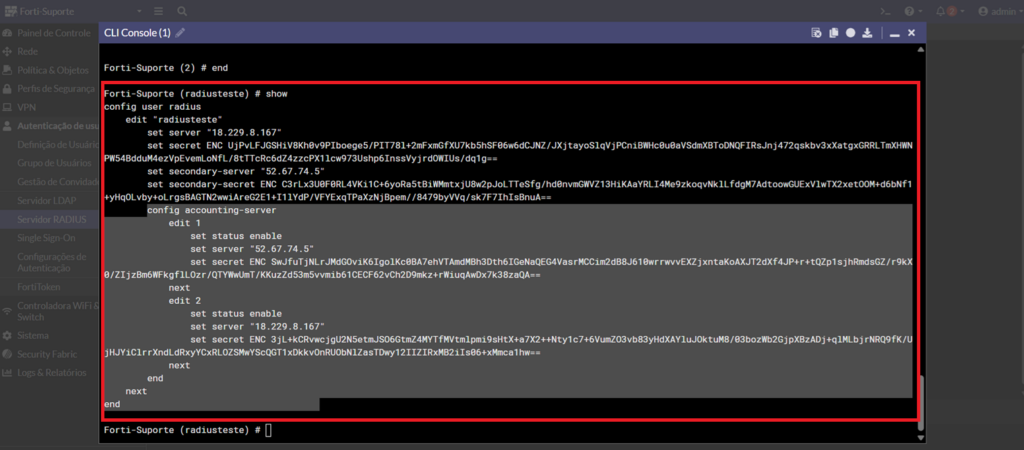
config accounting-server
edit 2
set status enable
set server “52.67.74.5”
set secret zoox@zoox**
ATENÇÃO: Utilize os IPs primário e secundário de Accounting conforme a região configurada.
No exemplo da imagem, está sendo utilizada a região do Brasil.
Deve ficar dessa forma:
Acesse Política & Objetos – Endereços – Grupo de Endereço
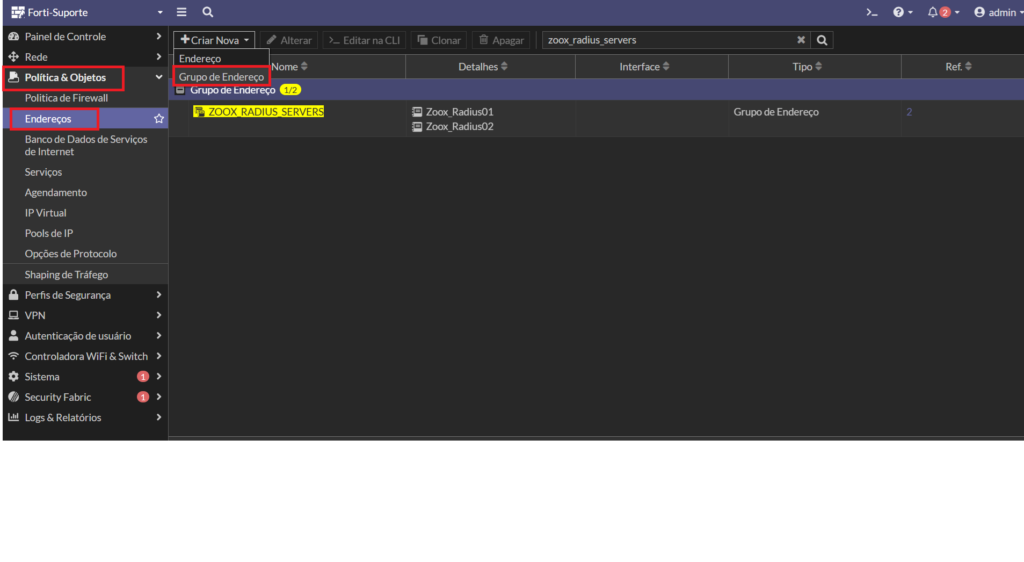
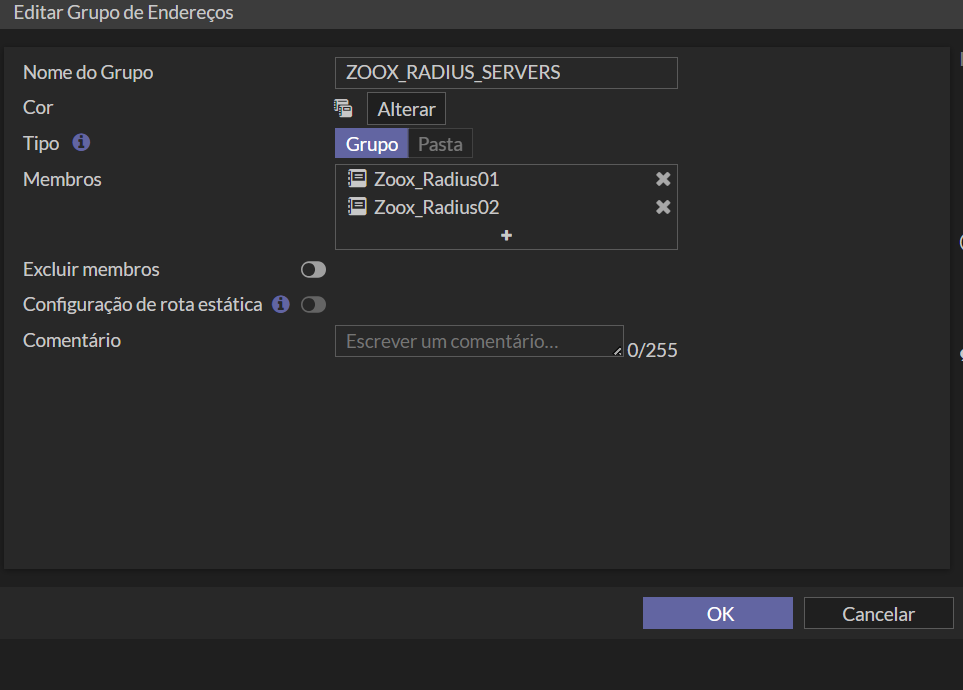
Nome do Grupo: ZOOX_RADIUS_SERVERS
Membros: Criar os endereços conforme lista de servidores Radius acima, de acordo com a sua região
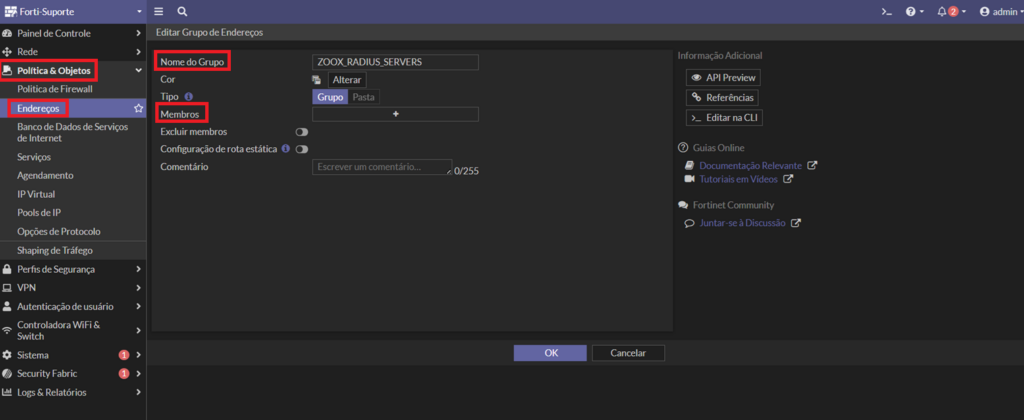
Após clicar em adicionar, siga a configuração dos servidores radius, conforme abaixo:
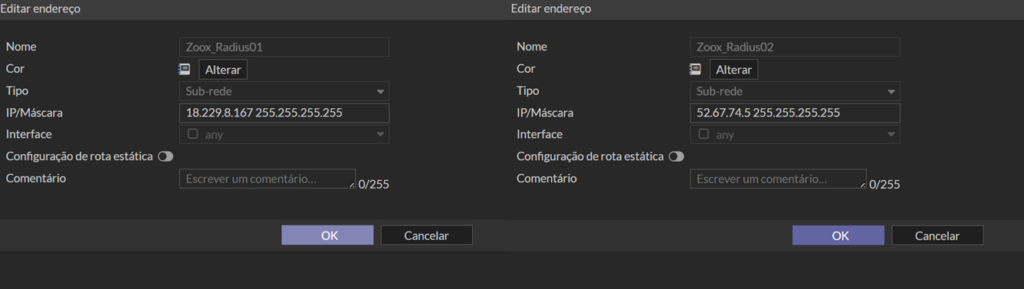
Após a criação ficará dessa forma:
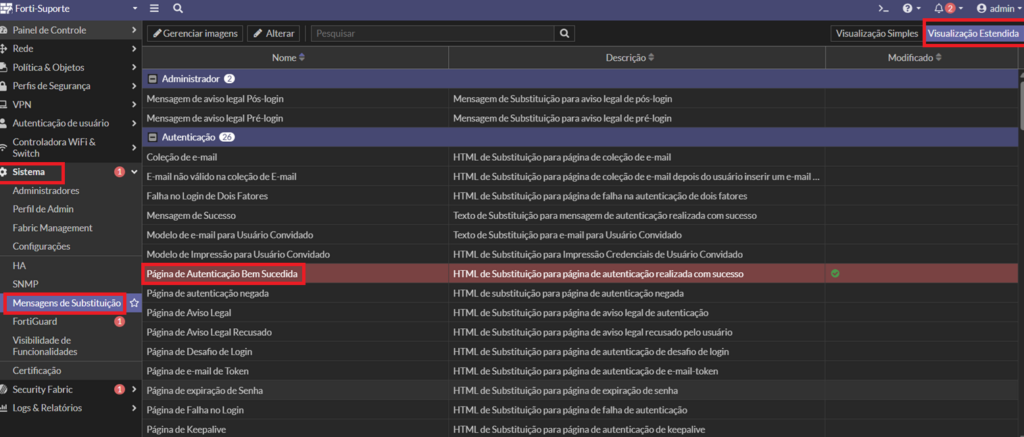
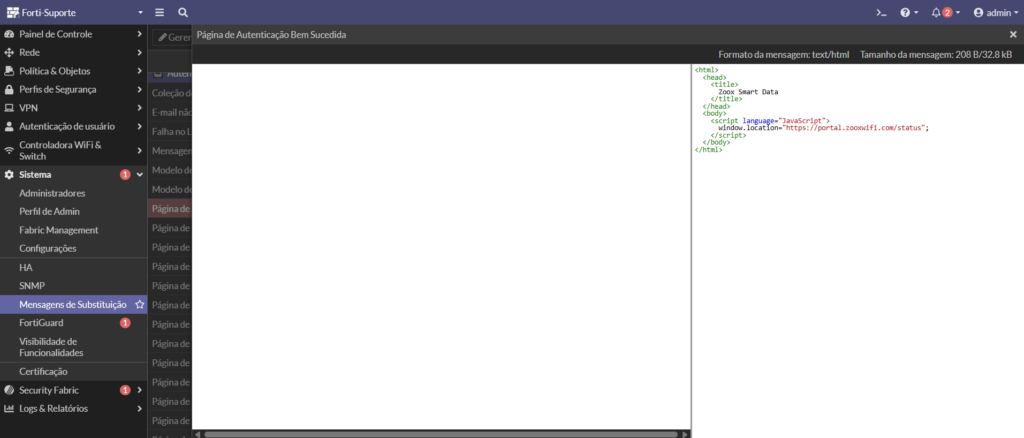
Acesse Sistema – Mensagens de Substituição – Página de Autenticação Bem Sucedida
Cole o HTML abaixo:
<html>
<head>
<title>
Zoox Smart Data
</title>
</head>
<body>
<script language=”JavaScript”>
window.location=”https://portal.zooxwifi.com/status”;
</script>
</body>
</html>
ATENÇÃO: Caso seja parceiro altere o endereço “https://portal.zooxwifi.com/status” para “https://seudominio.zooxwifi.com/status”
Clique abaixo para ser redirecionado à lista de endereços que devem ser liberados antes da autenticação.
https://site-staging.zooxsmart.com/manual/jardim-murado/
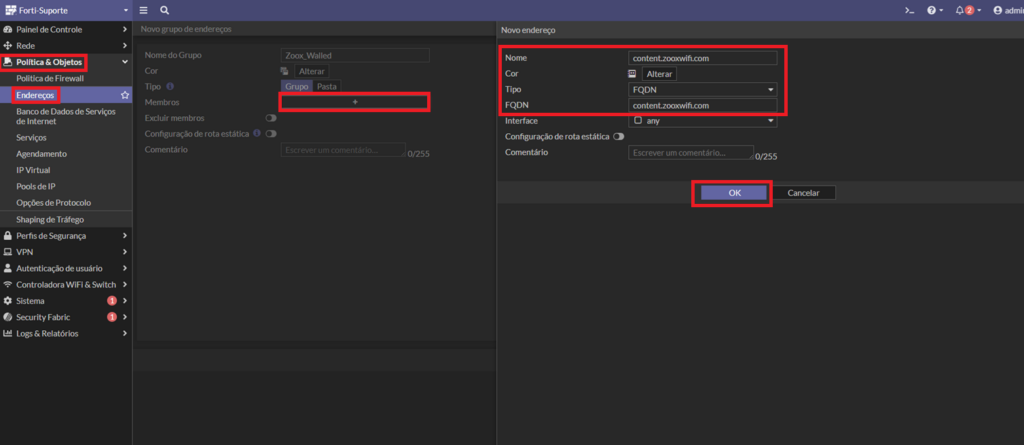
Acesse Política & Objetos – Endereços
Crie um novo grupo chamado Zoox_Walled
Clique em + na coluna “Membros” adicione os endereços do Walled Garden
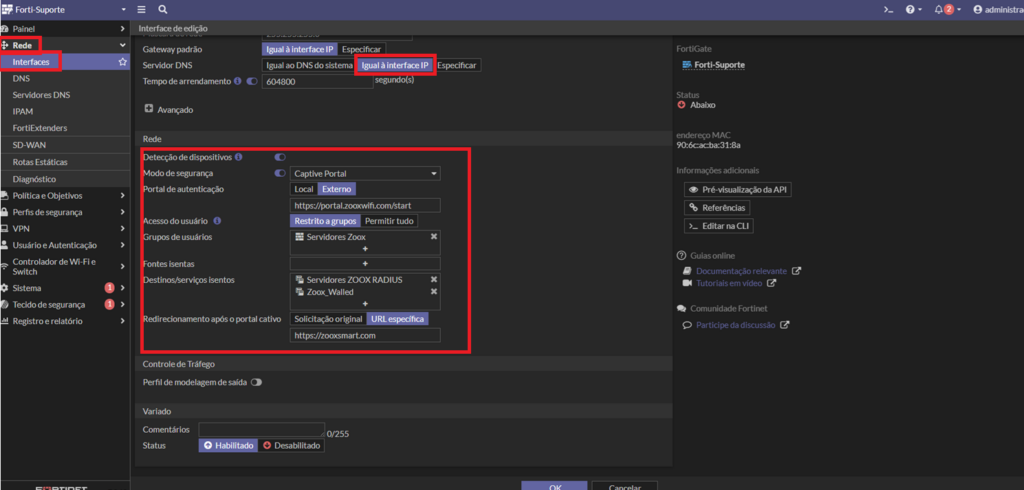
ATENÇÃO: Caso utilize uma interface física, VLAN ou SSID, a configuração do portal nesses parâmetros seguirá o mesmo padrão.
Acesse Rede – Interface
Servidor DNS – Mesmo IP que o da Interface
Modo de segurança: Captive Portal
Portal de autenticação: Externo
Acesso de usuário: Permitir tudo
Exceções de origens: Zoox Radius & Zoox Walled
Exceções de destinos: Zoox Radius & Zoox Walled
Redirecionar após Captive Portal: Pedido Original
Em Acesso Administrativo, habilite as opções abaixo:

Será necessário a criação de três regras: Zoox_DNS, Zoox_Walled e Zoox_Internet
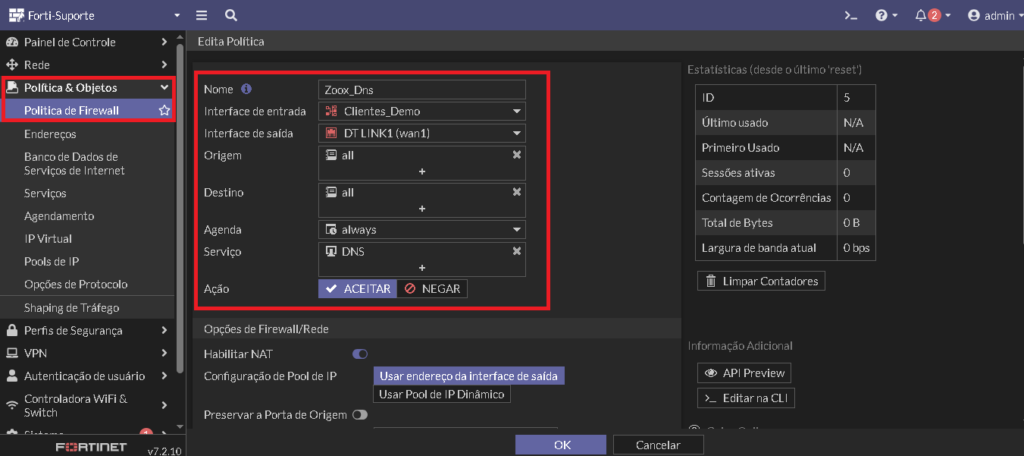
Acesse Política & Objetos – Politica de Firewall
Zoox_DNS
Nome:Zoox_DNS
Interface de entrada: selecione a interface do portal ou o SSID utilizado.
Interface de saída: selecione o link de internet utilizado.
Origem: All
Destino: All
Serviço: DNS
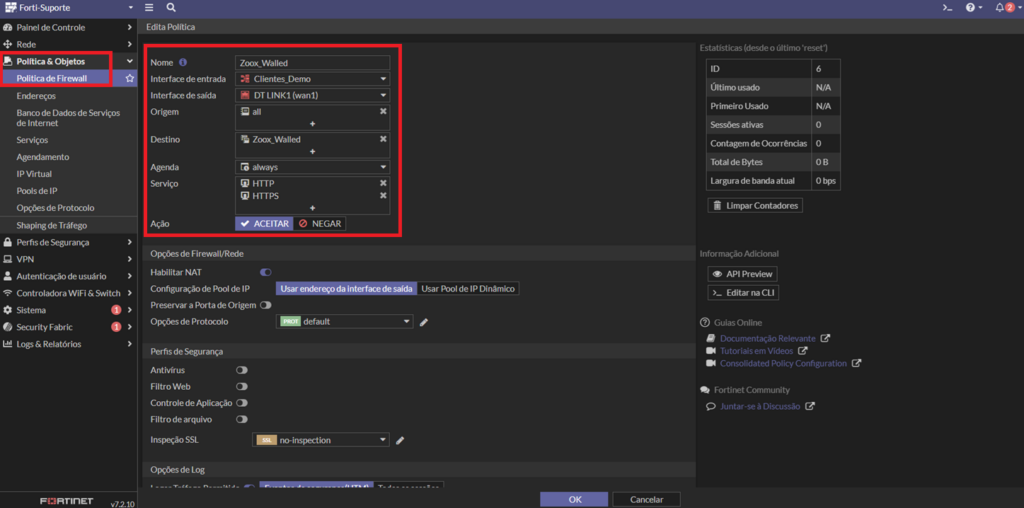
Zoox_Walled
Nome:Zoox_Walled
Interface de entrada: selecione a interface do portal ou o SSID utilizado.
Interface de saída: selecione o link de internet utilizado.
Origem: All
Destino: All
Serviço: HTTP & HTTPS
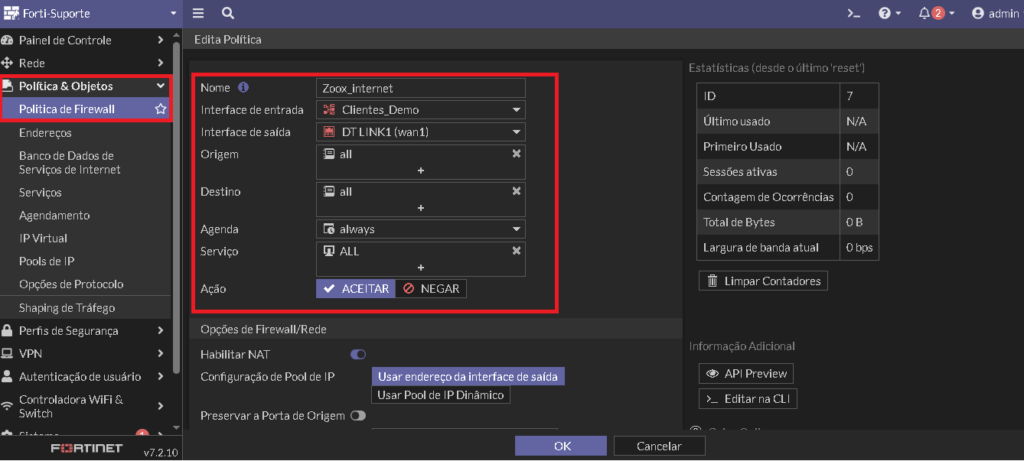
Zoox_Internet
Nome:Zoox_Internet
Interface de entrada: selecione a interface do portal ou o SSID utilizado.
Interface de saída: selecione o link de internet utilizado.
Origem: All
Destino: All
Serviço: ALL
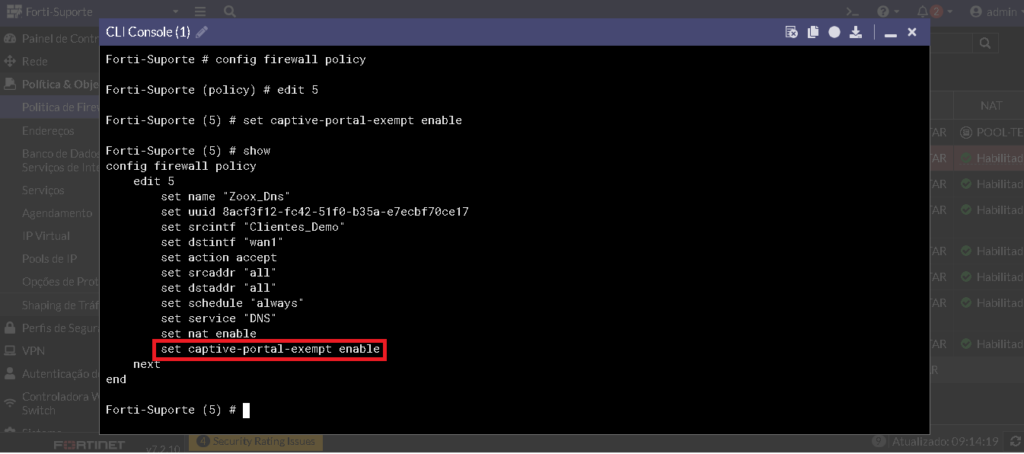
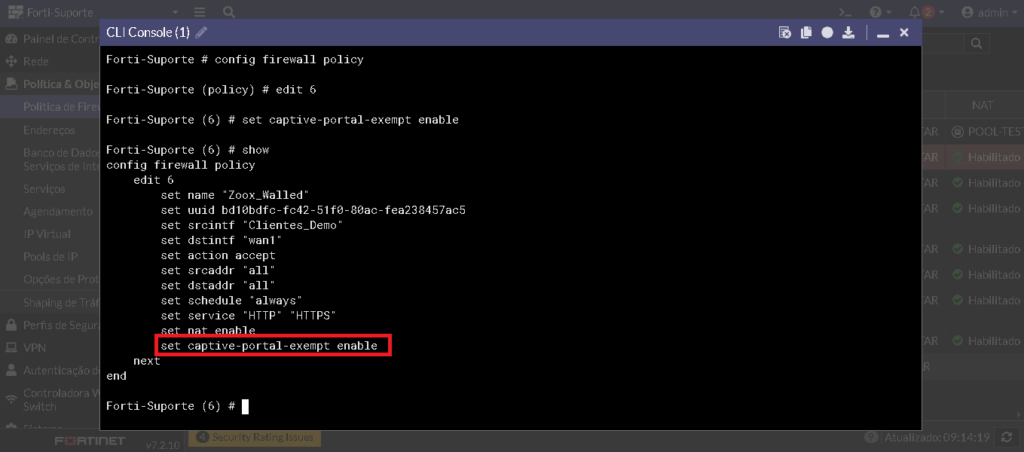
Edite as políticas Zoox_DNS e Zoox_Walled criada anteriormente via CLI, definindo: “captive-portal-exempt enable”, conforme abaixo:
Zoox_DNS
Zoox_Walled
Configure o certificado conforme manual abaixo:
Manual certificado – Fortigate
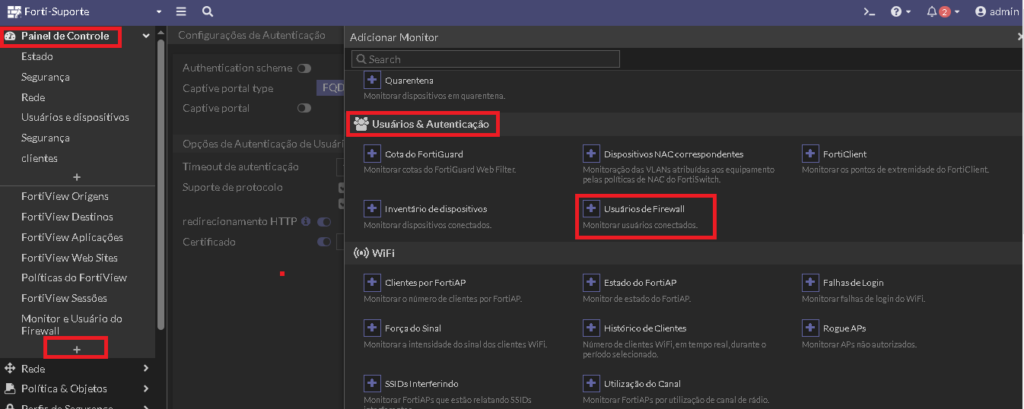
Acesse Painel de Controle + Usuários & Autenticação – Usuários de Firewall
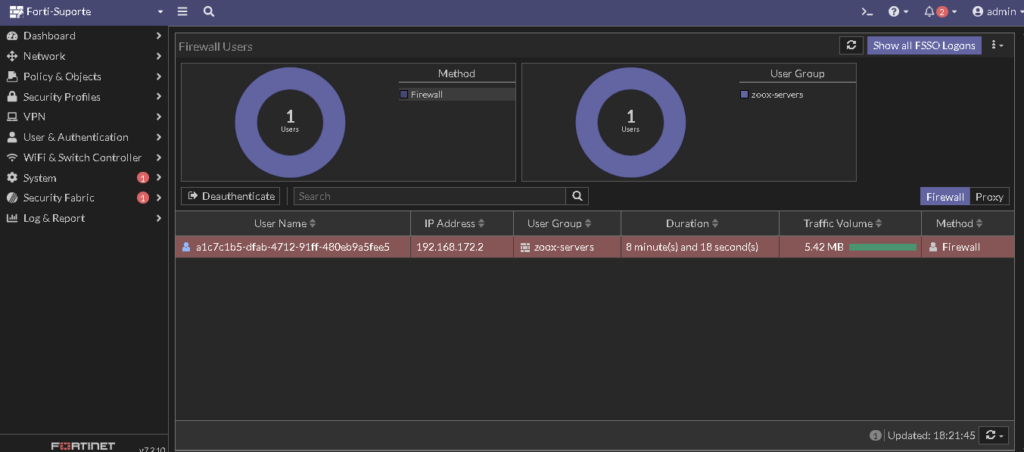
Após a autenticação, o usuário poderá ser visualizado neste painel.
Acesse o ambiente da Zoox pelo endereço admin.zooxwifi.com
Ou pelo domínio personalizado da sua empresa (seudominio.zooxwifi.com).
Acesse:
Menu → Cadastro → Planos e clique em Adicionar para criar um novo plano.
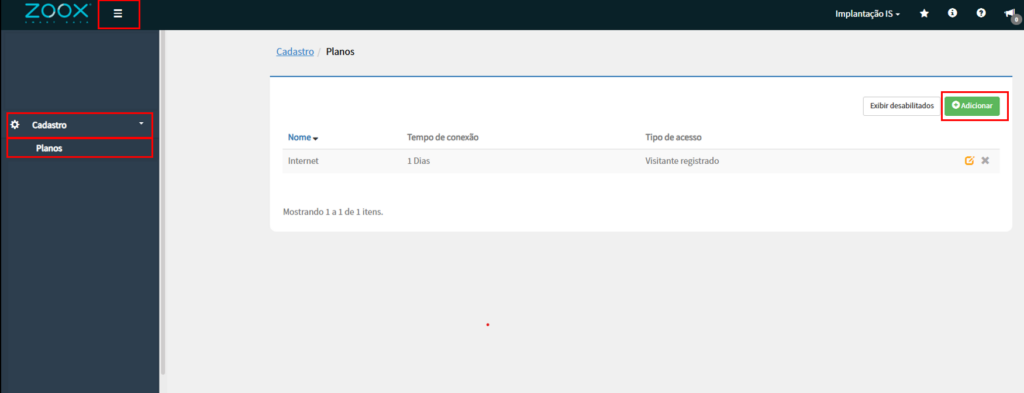
Defina o tempo de conexão do plano, podendo ser configurado em minutos, horas ou dias.
As opções de Velocidade de Download e Velocidade de Upload são compatíveis apenas com roteadores MikroTik e Huawei
Caso utilize outro equipamento para o redirecionamento ao portal cativo, como um roteador, controlador ou firewall de outro fabricante, o QoS deverá ser configurado diretamente nesse equipamento.
Após concluir a configuração, clique em Salvar.
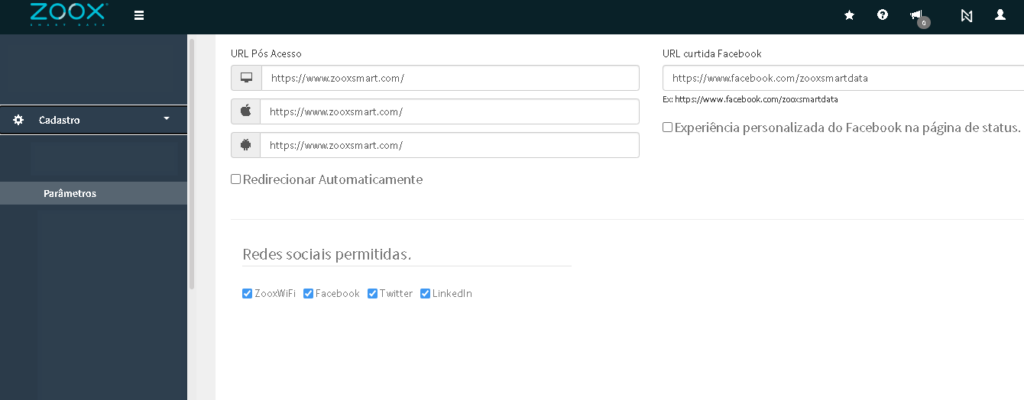
Acesse:
Menu → Cadastro → Parâmetros.
Nessa tela, configure as redes sociais permitidas, o redirecionamento após a autenticação e os idiomas disponíveis, localizados no final da página.
Após concluir as configurações, clique em Salvar.
Acesse:
Menu → Cadastro → Hotspot → Roteador e clique em Adicionar Roteador para cadastrar um novo equipamento.
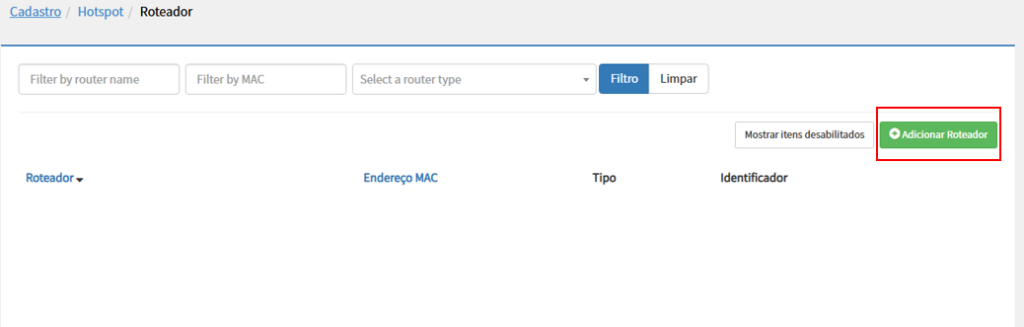
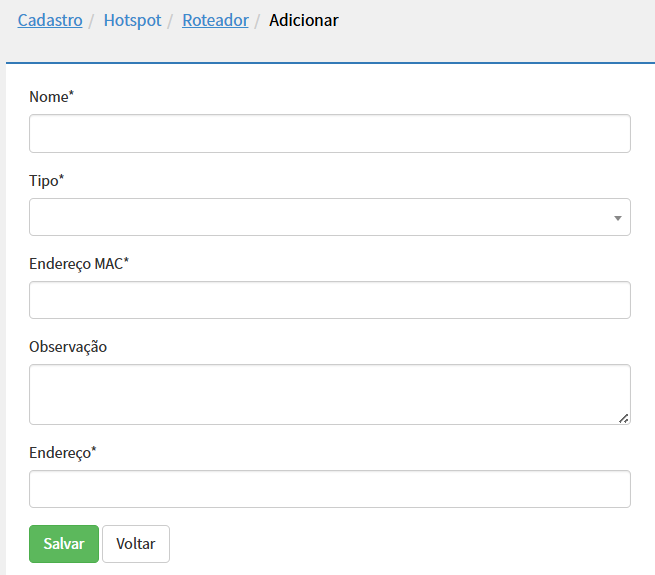
Clique em adicionar e preencha com as informações de acordo com o hardware selecionado.
Acesse:
Menu → Cadastro → Hotspot → Hotspot e clique em Adicionar Hotspot para cadastrar um novo hotspot.
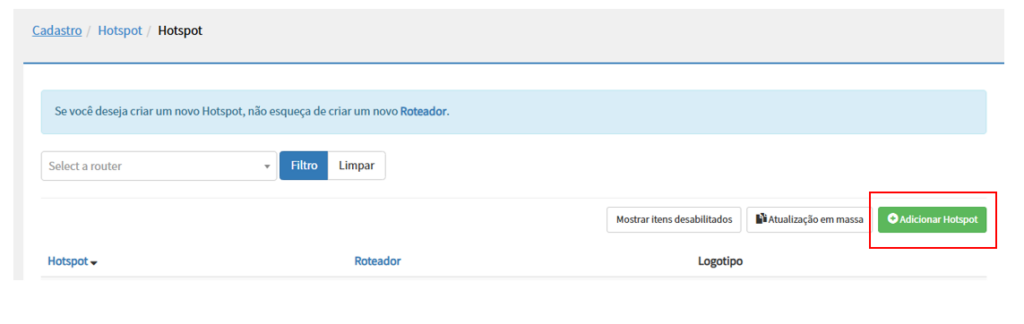
- O campo Nome deve conter o mesmo nome que você deu à sua rede Wi-Fi (SSID).
- Roteador: Selecione o roteador que você criou nas etapas anteriores.
- Selecione o plano que você criou nas etapas anteriores.
- Salvar configurações.