 Agendar conversa
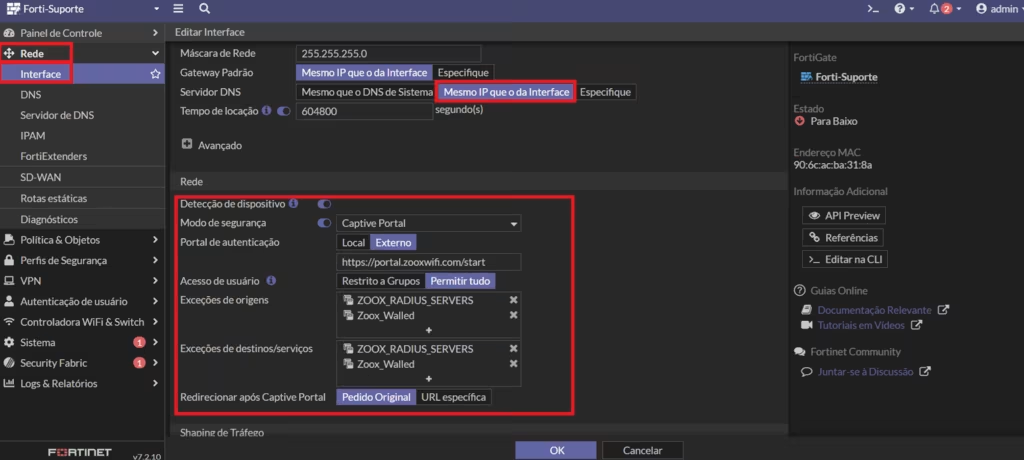
Acesse a interface onde o portal está configurado ou o SSID e, em Servidor DNS, selecione a opção “Igual ao IP da Interface”.
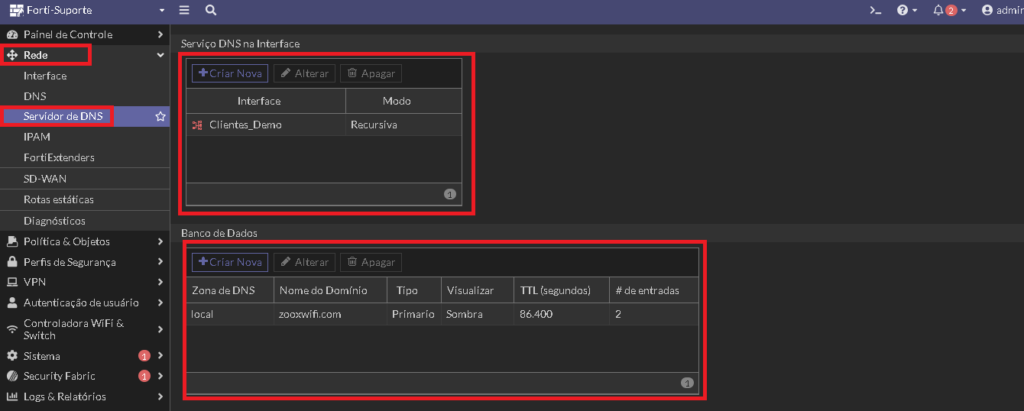
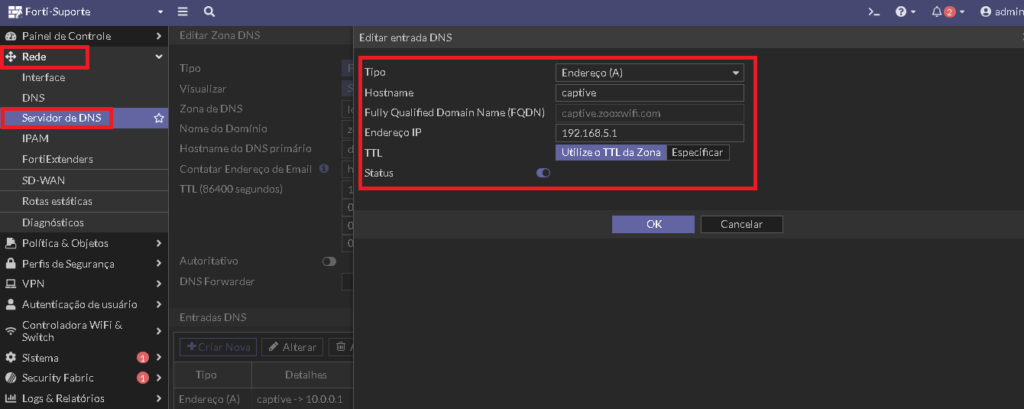
Acesse Rede – Servidor DNS:
Serviço DNS na interface:
Interface: Onde o portal esta configurado
Modo: Recursiva
Banco de Dados:
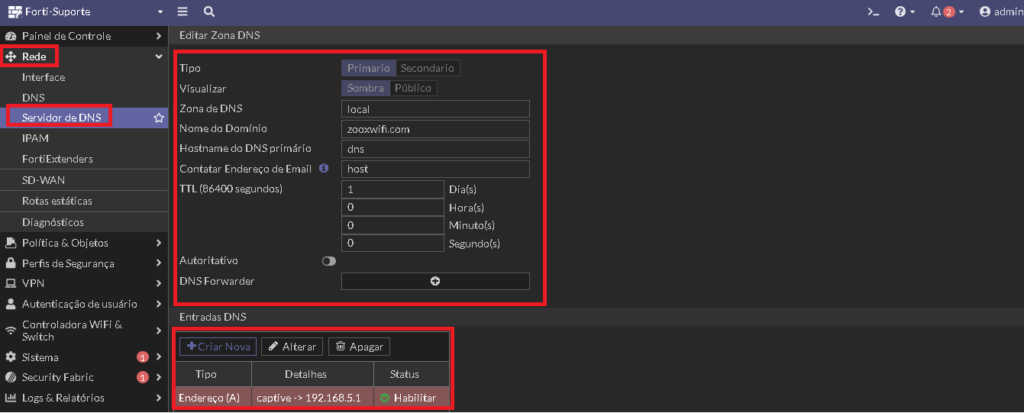
Zona de DNS: local
Nome do Domínio: zooxwifi.com
Nome do host: dns
Contatar Endereço de Email: host
TTL (86400 segundos): 1 Dia(s)
Autoritativo: Desabilitado
Entradas DNS:
Tipo: Endereço (A)
Nome do host: captive
Nome de domínio totalmente qualificado (FQDN); captive.zooxwifi.com
Endereço IP: Ip do Gateway da rede onde esta o portal
TTL: Utilize o TTL da Zona
Status: Habilitado
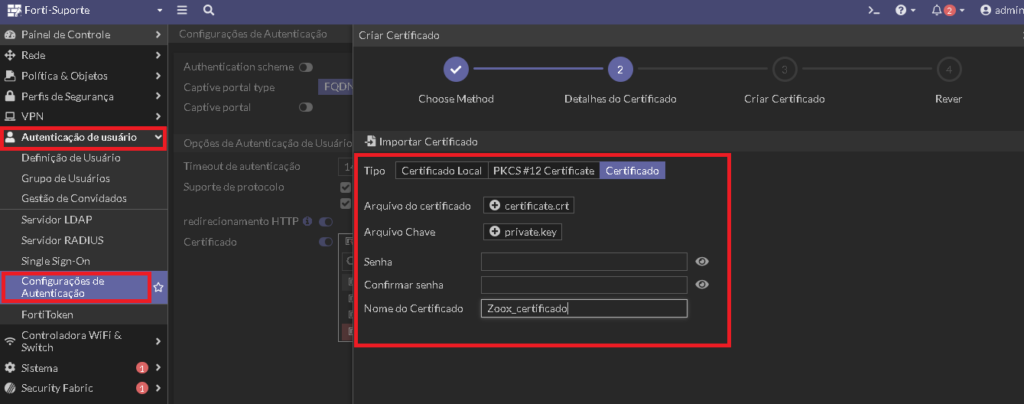
Acesse o link dos certificados abaixo e baixe os arquivos CA, CRT e Key
Acesse Autenticação de Usuário – Configurações de Autenticação – Certificado – Criar
Siga as configurações conforme abaixo
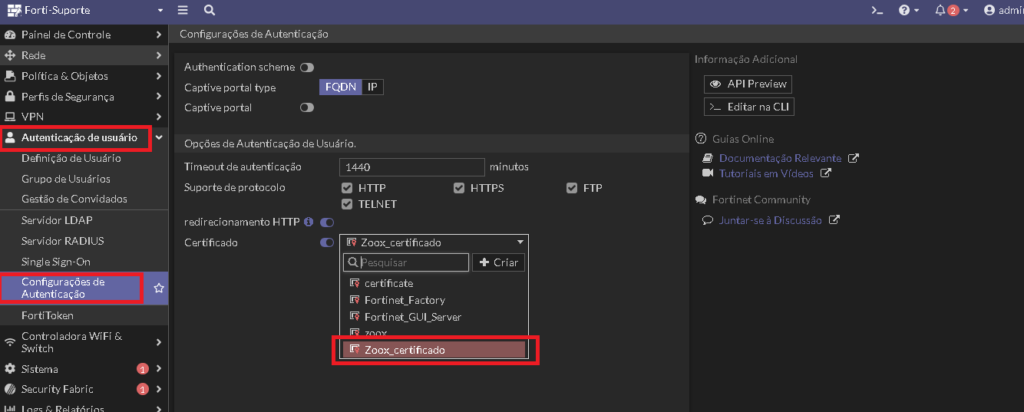
Selecione o certificado criado
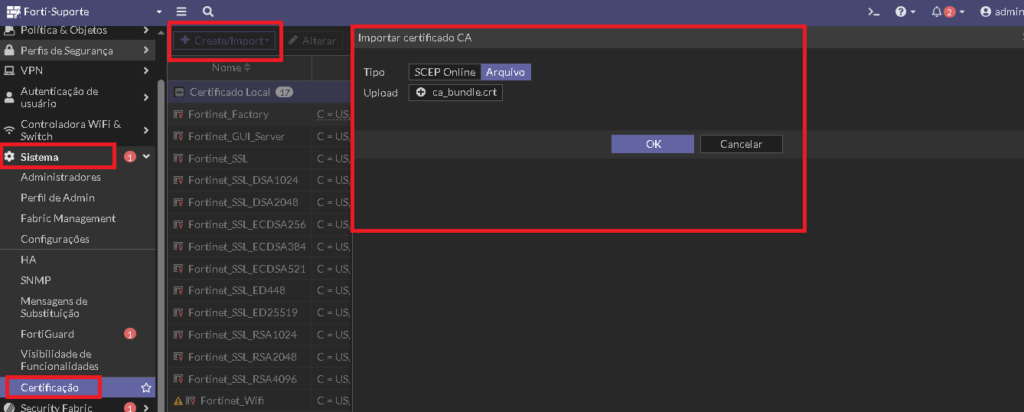
Importe o CA
Sistema – Certificado – Criar/importar – Certificados de CA
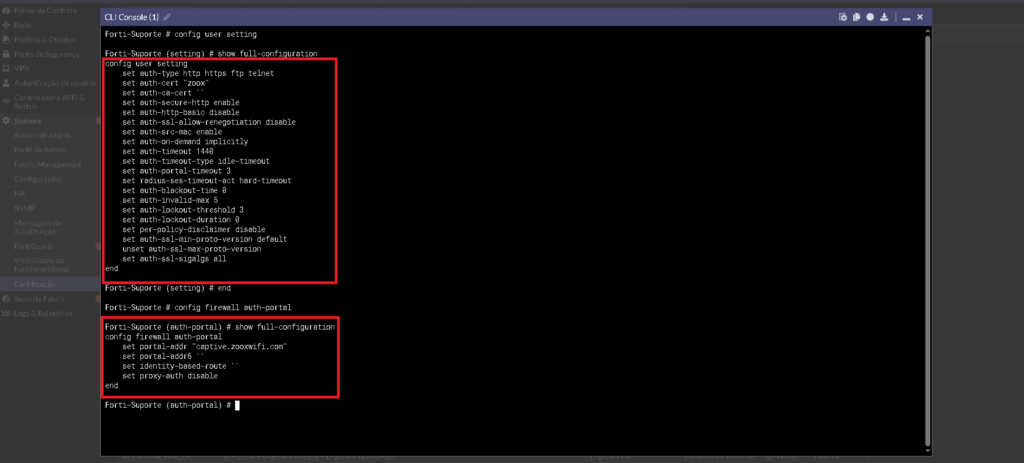
Valide as configurações através da CLI.
config user setting
show full-configuration
end
config firewall auth-portal
show full-configuration
end
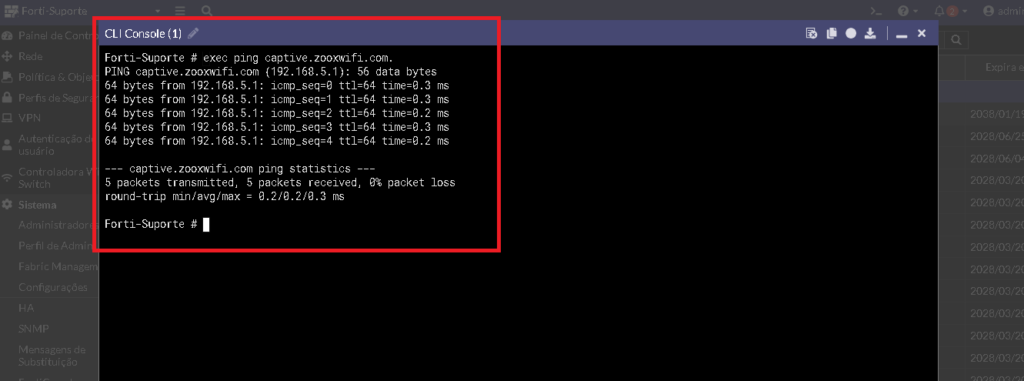
Execute um teste de ping usando a CLI do Fortigate:
exec ping captive.zooxwifi.com.
A resposta deve ser semelhante à imagem abaixo, respondendo através do gateway da rede onde o portal está configurado.