
 Agendar conversa
Objetivos e Pré-requisitos
Objetivo
Este tutorial tem como objetivo orientar a configuração de equipamentos para integração com o hotspot ZOOXWIFI.
Pré-requisitos
- Equipamento com firmware atualizado
- Acesso completo à internet
- As configurações de rede devem permitir a comunicação necessária para o funcionamento do serviço
Observações
Dependendo das particularidades da rede, ajustes adicionais poderão ser necessários.
Nesses casos, recomenda-se entrar em contato com a Equipe de Homologação da Zoox para suporte.
Atenção:
Este manual também é compatível com o Gateway UDM Pro.
A controladora deve estar acessível por meio de um IP público ou DDNS.
Também é necessário que as portas TCP 8443, 8880, 8080, 80, 443 e 3478 (TCP/UDP) estejam liberadas no controlador/firewall, para garantir a comunicação da controladora com a Zoox.
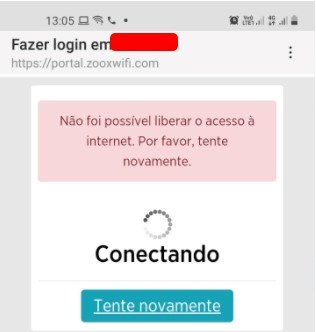
Caso essa comunicação não esteja funcionando corretamente, o erro abaixo poderá ser exibido ao tentar realizar a autenticação.
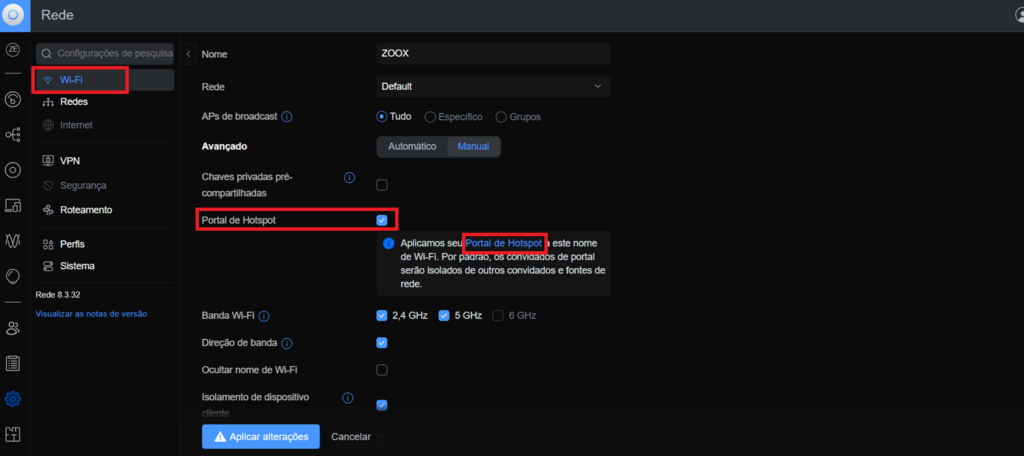
Selecione uma rede Wi-Fi existente ou crie uma nova.
Em seguida, habilite a opção “Portal de Hotspot” e clique sobre ela para ser direcionado à página de configurações do portal.
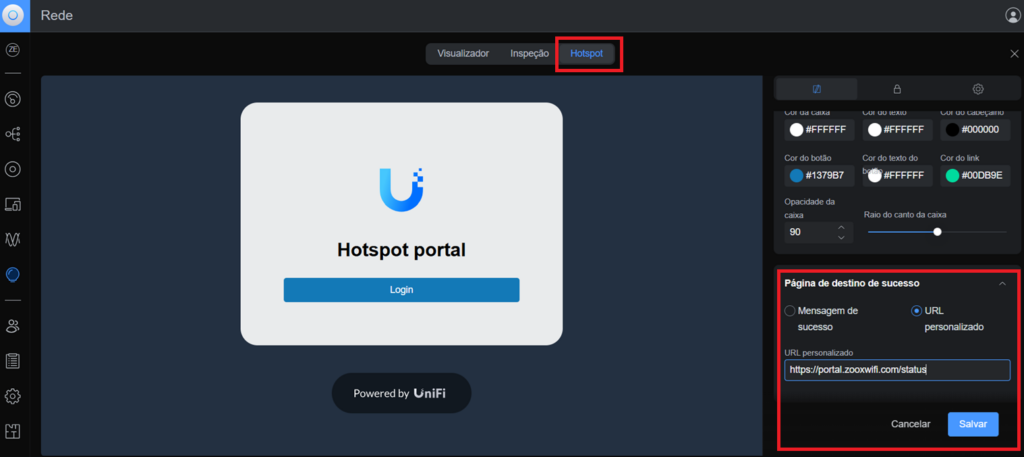
Marca:
URL personalizado:
https://portal.zooxwifi.com/status ou https://seudominio.zooxwifi.com/status
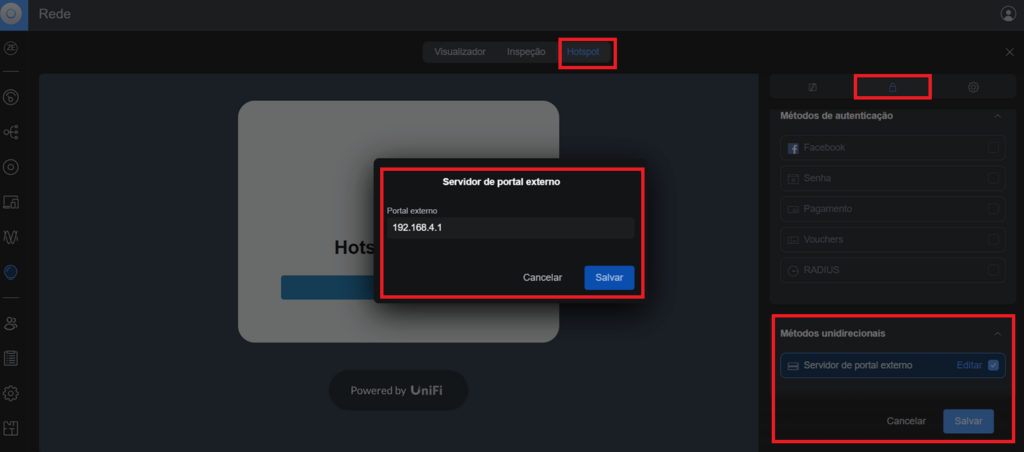
Autenticação:
Métodos unidirecionais – Servidor de portal externo: Gateway da sua controladora
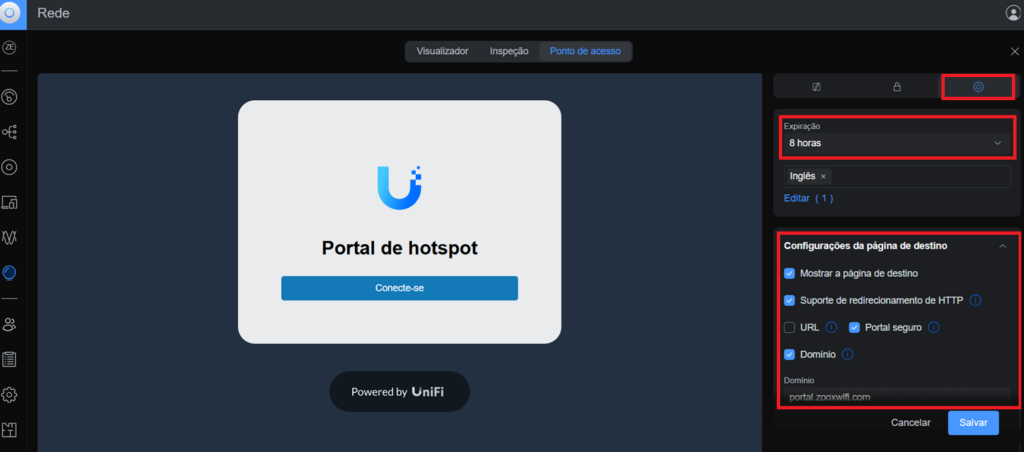
Configurações:
Expiração: Defina o tempo de autenticação
Configurações da página de destino:
Mostrar a página de destino
Suporte HTTP
Portal seguro
Domínio: portal.zooxwifi.com ou seudominio.zooxwifi.com (caso seja parceiro)
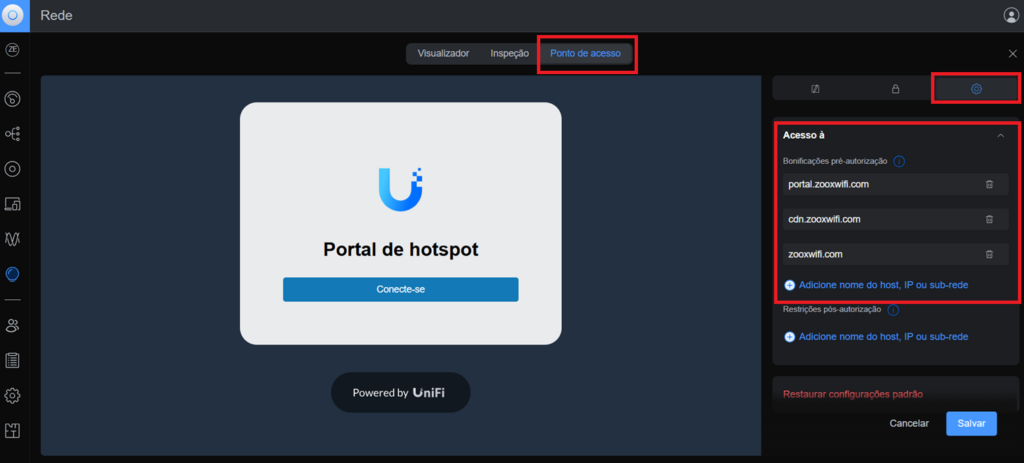
Acesse Configurações – Pré-Autorizações e libere os endereços do Jardim Murado conforme a lista disponível no link abaixo.
Observação:
Ao cadastrar o MAC Address do AP no portal da Zoox, conforme o manual abaixo, serão solicitadas as seguintes informações: URL da Controladora, usuário, senha e o Site do UniFi.
Abaixo um exemplo desta segmentação:
https://unifi2.zoox.com.br/manage/xzn970va/devices
Url controlador: https://unifi2.zoox.com.br
Usuario: zoox
Senha: ********
Site: xzn970va
Acesse o ambiente da Zoox pelo endereço admin.zooxwifi.com
Ou pelo domínio personalizado da sua empresa (seudominio.zooxwifi.com).
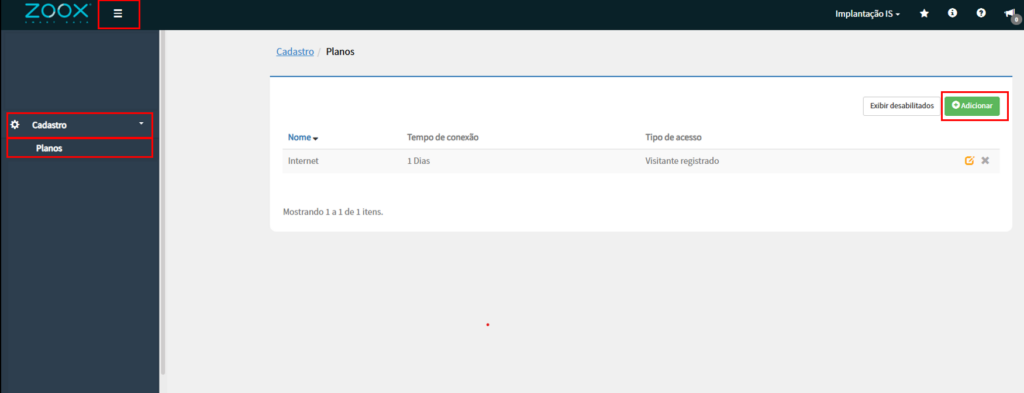
Acesse:
Menu → Cadastro → Planos e clique em Adicionar para criar um novo plano.
Defina o tempo de conexão do plano, podendo ser configurado em minutos, horas ou dias.
As opções de Velocidade de Download e Velocidade de Upload são compatíveis apenas com roteadores MikroTik e Huawei
Caso utilize outro equipamento para o redirecionamento ao portal cativo, como um roteador, controlador ou firewall de outro fabricante, o QoS deverá ser configurado diretamente nesse equipamento.
Após concluir a configuração, clique em Salvar.
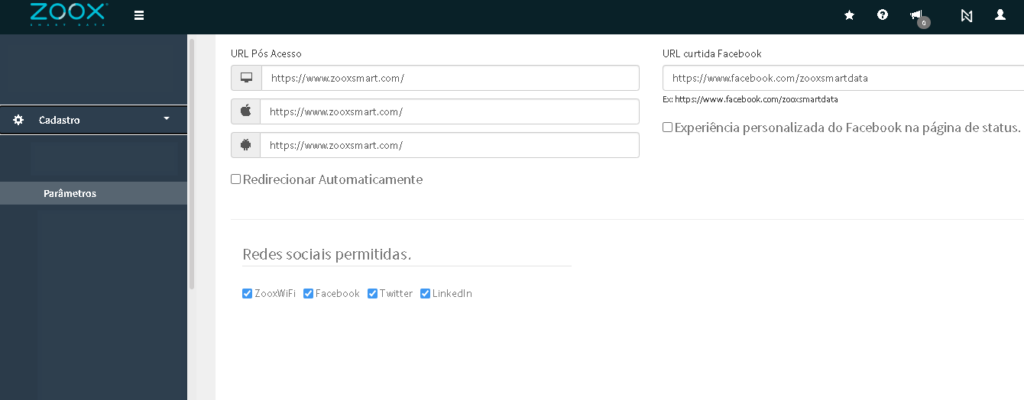
Acesse:
Menu → Cadastro → Parâmetros.
Nessa tela, configure as redes sociais permitidas, o redirecionamento após a autenticação e os idiomas disponíveis, localizados no final da página.
Após concluir as configurações, clique em Salvar.
Acesse:
Menu → Cadastro → Hotspot → Roteador e clique em Adicionar Roteador para cadastrar um novo equipamento.
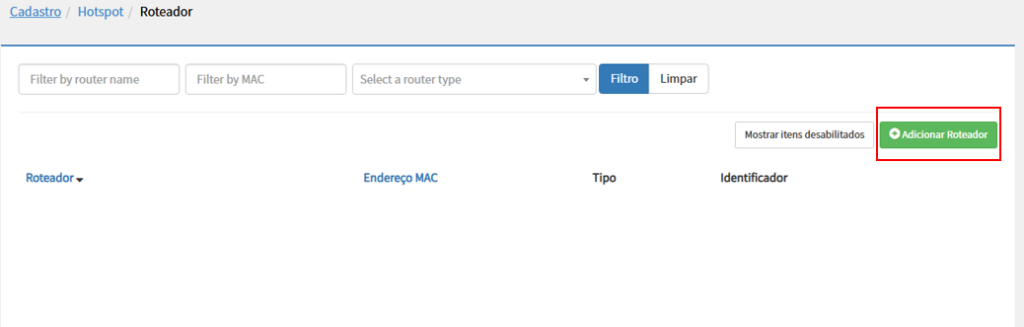
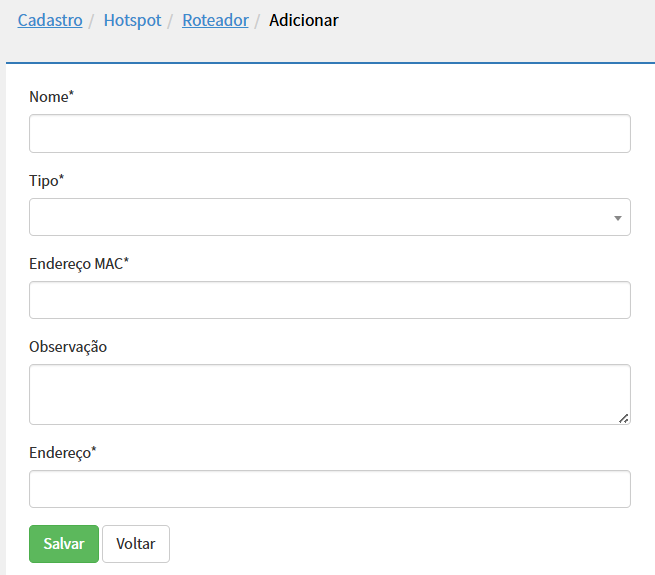
Clique em adicionar e preencha com as informações de acordo com o hardware selecionado.
Acesse:
Menu → Cadastro → Hotspot → Hotspot e clique em Adicionar Hotspot para cadastrar um novo hotspot.
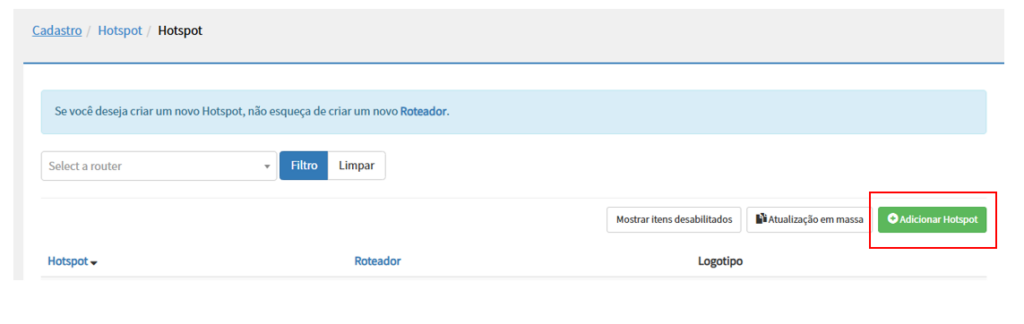
- O campo Nome deve conter o mesmo nome que você deu à sua rede Wi-Fi (SSID).
- Roteador: Selecione o roteador que você criou nas etapas anteriores.
- Selecione o plano que você criou nas etapas anteriores.
- Salvar configurações.