
 Agendar conversa
Objetivos e Pré-requisitos
Objetivo
Este tutorial tem como objetivo orientar a configuração de equipamentos para integração com o hotspot ZOOXWIFI.
Pré-requisitos
- Equipamento com firmware atualizado
- Acesso completo à internet
- As configurações de rede devem permitir a comunicação necessária para o funcionamento do serviço
Observações
Dependendo das particularidades da rede, ajustes adicionais poderão ser necessários.
Nesses casos, recomenda-se entrar em contato com a Equipe de Homologação da Zoox para suporte.
Na integração com a Omada Local, é necessário realizar um direcionamento utilizando um IP público ou DNS apontando para a porta 8088 da controladora local.
Essa porta é responsável pela autenticação dos usuários no Captive Portal.
Observação: Na integração com a TP-Link, utilizar sempre o servidor RADIUS da Virgínia no portal da Zoox
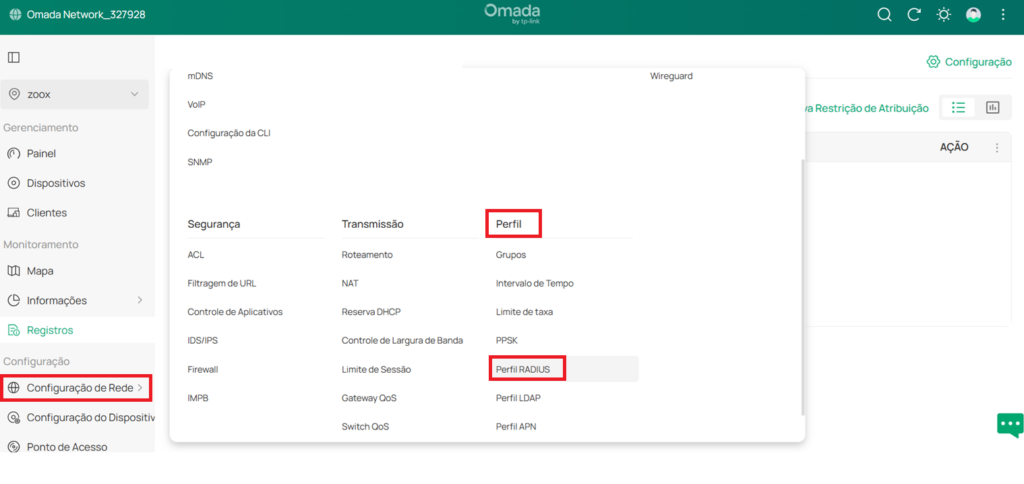
Acesse Configurações de Rede – Perfil – Perfil RADIUS
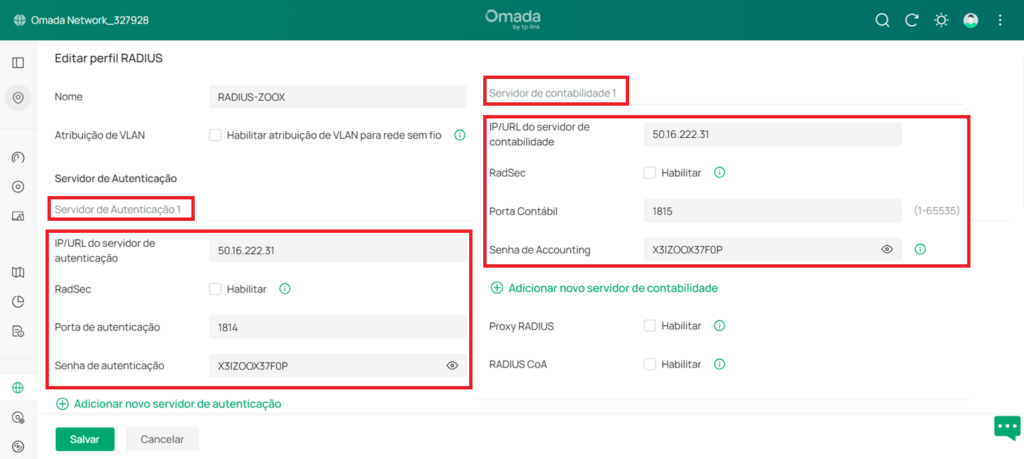
Configure o Radius com base nos dados abaixo:
Servidor de Autenticação 1
IP/URL do servidor de autenticação: 50.16.222.31
Porta de autenticação:1814
Senha de autenticação:X3IZOOX37F0P
Servidor de contabilidade 1
IP/URL do servidor de autenticação: 50.16.222.31
Porta de autenticação:1815
Senha de autenticação:X3IZOOX37F0P
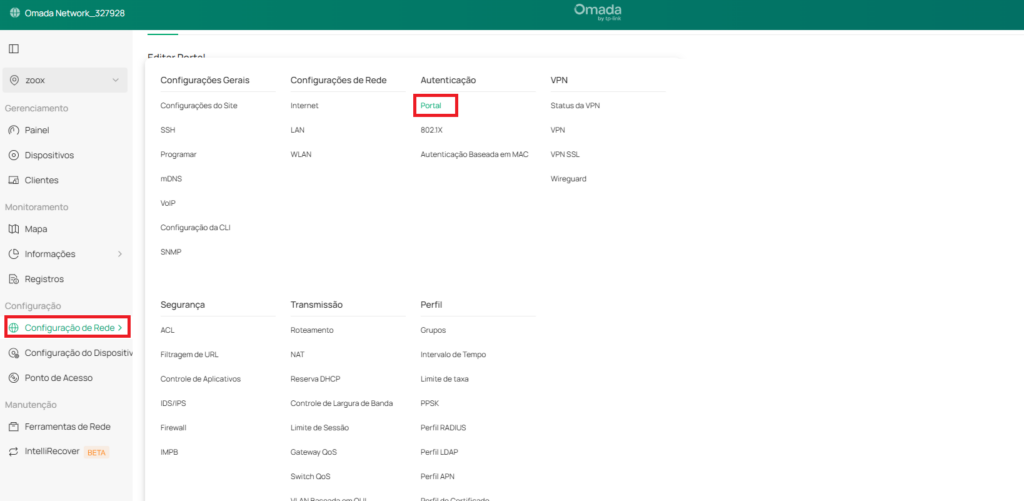
Acesse Configurações de Rede – Portal
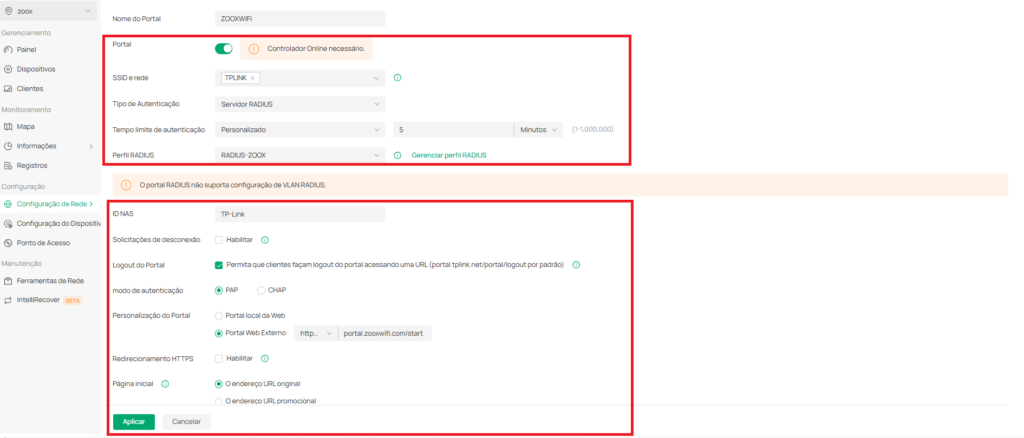
Selecione os dados conforme abaixo:
Nome do Portal: Defina um nome qualquer
Portal: Habilitado
SSID e rede: Selecione o SSID onde o portal será habilitado (Este mesmo SSID deve ser cadastrado no portal da Zoox, em hotspot)
Tipo de Autenticação: RADIUS
Perfil RADIUS: Selecione o Radius criado
ID NAS:TP-Link
Modo de autenticação:PAP
Personalização do Portal: https://portal.zooxwifi.com/start ou https://seudominio.portal.zooxwifi.com/start
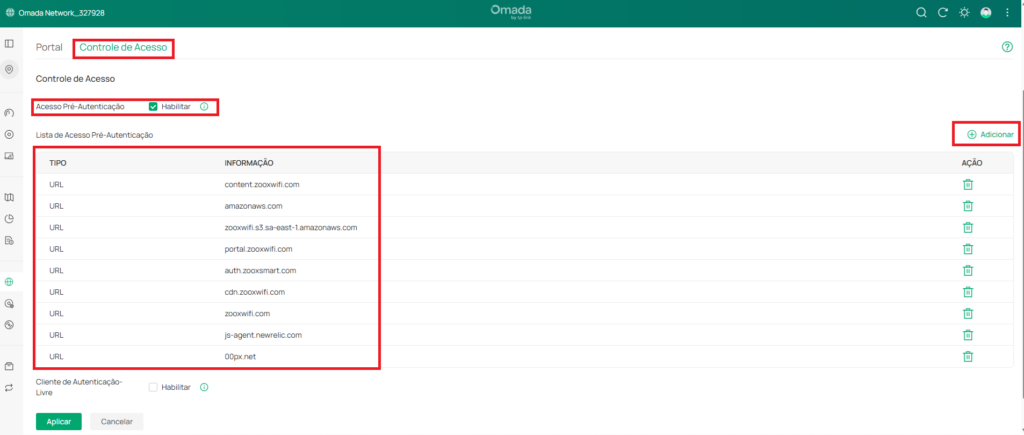
Libere os endereços da pré-autenticação, conforme no link abaixo:
https://site-staging.zooxsmart.com/manual/jardim-murado/
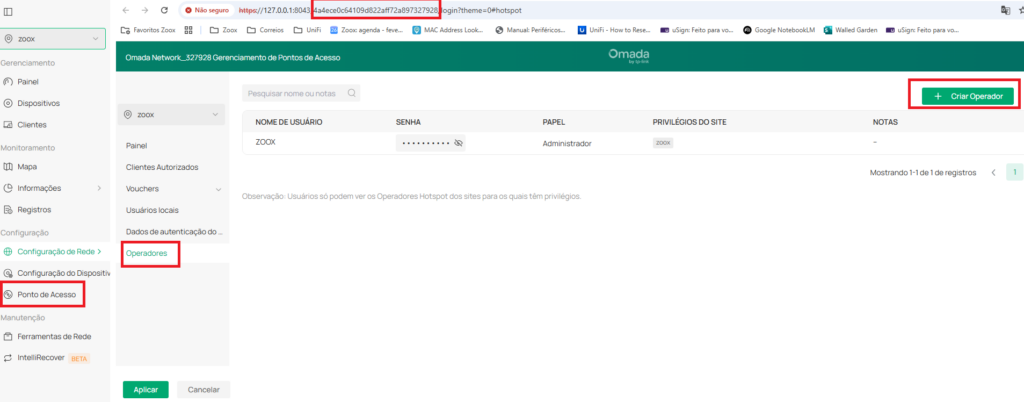
Clique em Ponto de Acesso e crie um novo operador.
Ele será utilizado no cadastro da controladora no portal da Zoox.
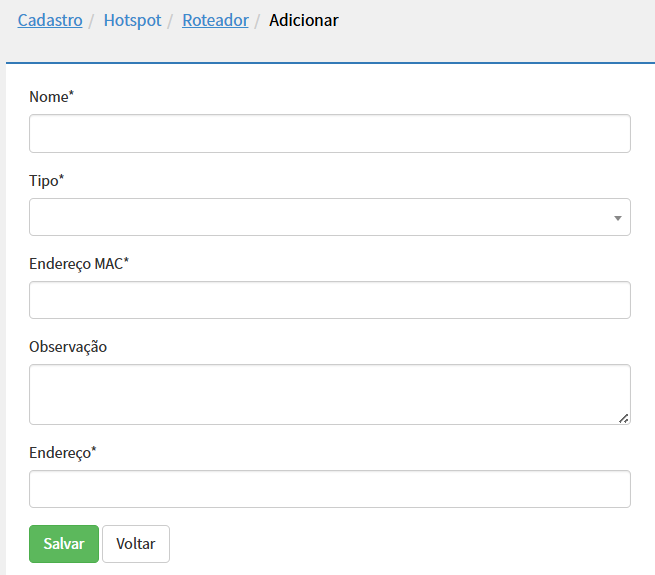
Após a criação, copie e salve o ID gerado para utilização posteriormente no cadastro de roteadores da plataforma.
Acesse o ambiente da Zoox pelo endereço admin.zooxwifi.com
Ou pelo domínio personalizado da sua empresa (seudominio.zooxwifi.com).
Acesse:
Menu → Cadastro → Planos e clique em Adicionar para criar um novo plano.
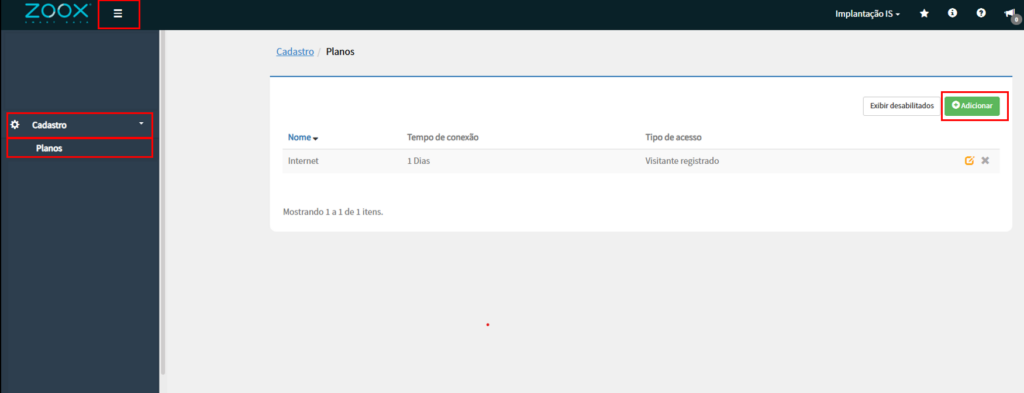
Defina o tempo de conexão do plano, podendo ser configurado em minutos, horas ou dias.
As opções de Velocidade de Download e Velocidade de Upload são compatíveis apenas com roteadores MikroTik e Huawei
Caso utilize outro equipamento para o redirecionamento ao portal cativo, como um roteador, controlador ou firewall de outro fabricante, o QoS deverá ser configurado diretamente nesse equipamento.
Após concluir a configuração, clique em Salvar.
Acesse:
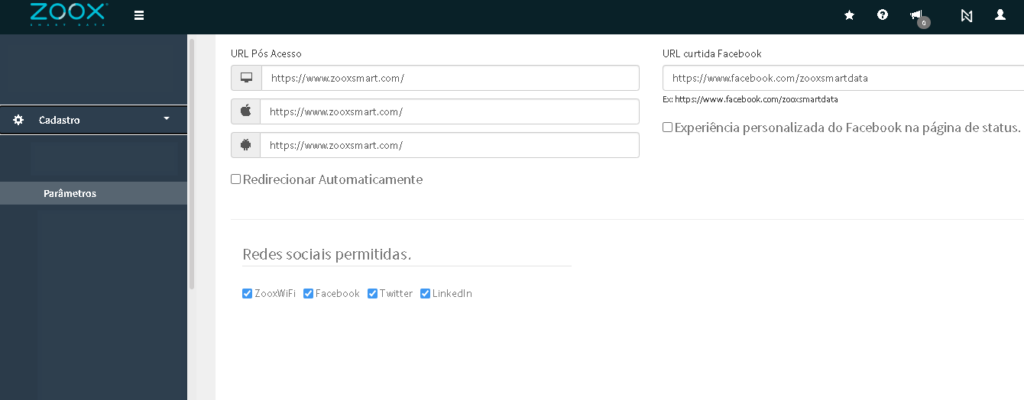
Menu → Cadastro → Parâmetros.
Nessa tela, configure as redes sociais permitidas, o redirecionamento após a autenticação e os idiomas disponíveis, localizados no final da página.
Após concluir as configurações, clique em Salvar.
Acesse:
Menu → Cadastro → Hotspot → Roteador e clique em Adicionar Roteador para cadastrar um novo equipamento.
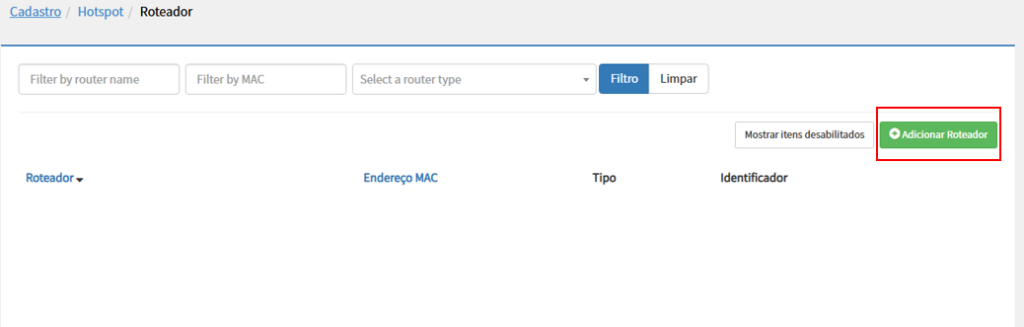
Clique em adicionar e preencha com as informações de acordo com o hardware selecionado.
Acesse:
Menu → Cadastro → Hotspot → Hotspot e clique em Adicionar Hotspot para cadastrar um novo hotspot.
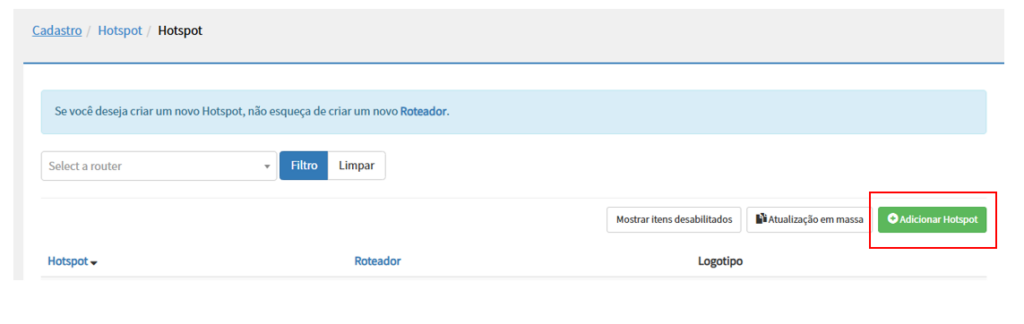
- O campo Nome deve conter o mesmo nome que você deu à sua rede Wi-Fi (SSID).
- Roteador: Selecione o roteador que você criou nas etapas anteriores.
- Selecione o plano que você criou nas etapas anteriores.
- Salvar configurações.