
 Agendar conversa
Objetivos e Pré-requisitos
Objetivo
Este tutorial tem como objetivo orientar a configuração de equipamentos para integração com o hotspot ZOOXWIFI.
Pré-requisitos
- Equipamento com firmware atualizado
- Acesso completo à internet
- As configurações de rede devem permitir a comunicação necessária para o funcionamento do serviço
Observações
Dependendo das particularidades da rede, ajustes adicionais poderão ser necessários.
Nesses casos, recomenda-se entrar em contato com a Equipe de Homologação da Zoox para suporte.
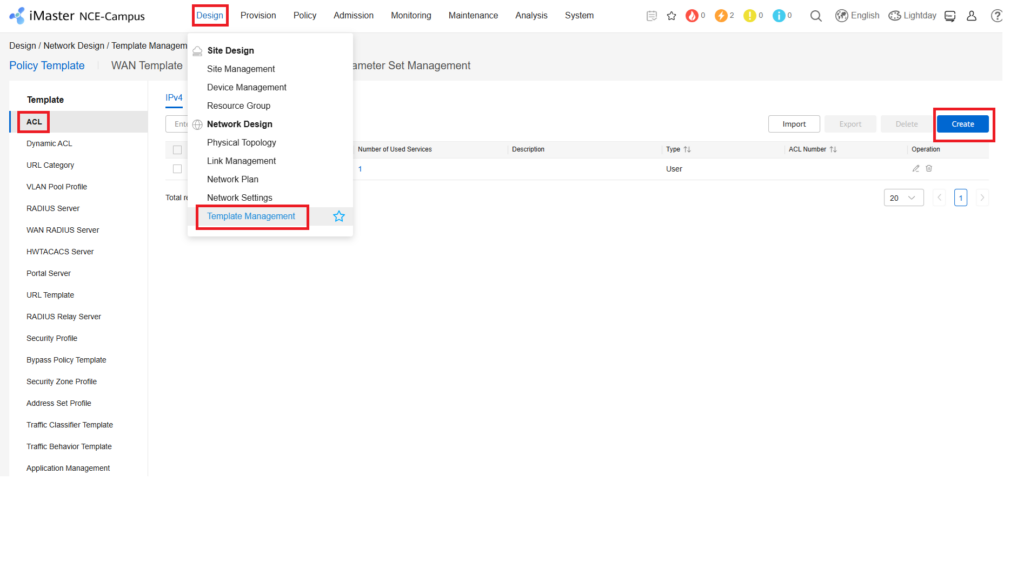
Click em Design – Template Management – ACL – Criar ACL (Jardim Murado)
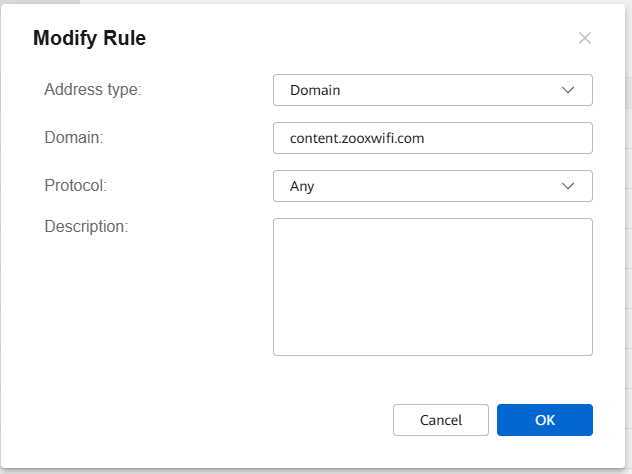
Adicione os domínios do Walled Garden, conforme o formato abaixo:
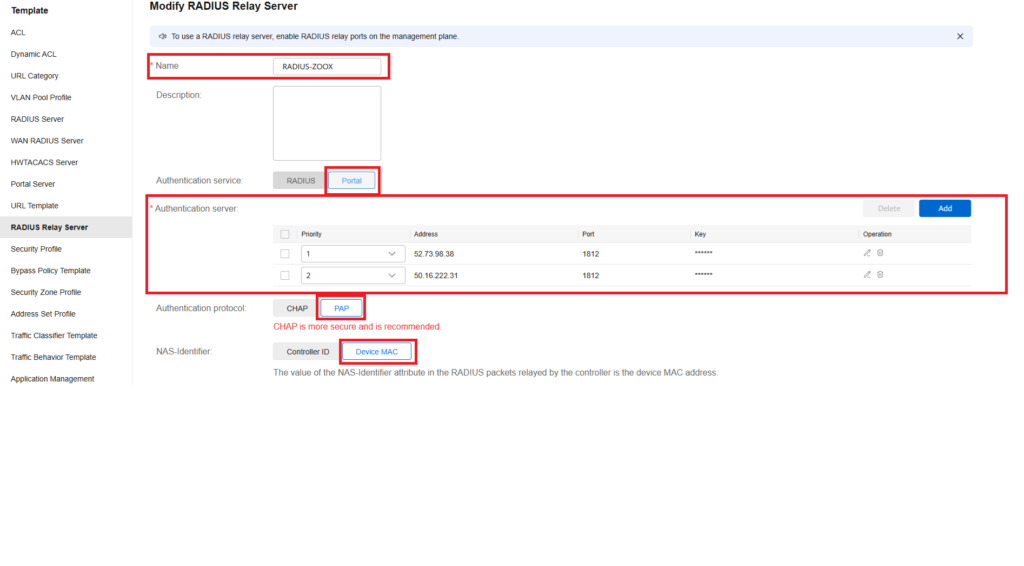
Lista de Servidores RADIUS
- Brasil (América do Sul): 18.229.8.167 e 52.67.74.5
- Estados Unidos (América do Norte): 52.73.98.38 e 50.16.222.31
- França (Europa): 35.181.25.64 e 35.180.59.209
Credenciais de Acesso:
Senha: zoox@zoox**
Portas de Comunicação:
Contabilidade (Accounting): 1813
Autenticação (Authentication): 1812
Nome= RADIUS-ZOOX
Serviço de autenticação: Portal
Servidor de autenticação: Usar de acordo com a região, conforme acima.
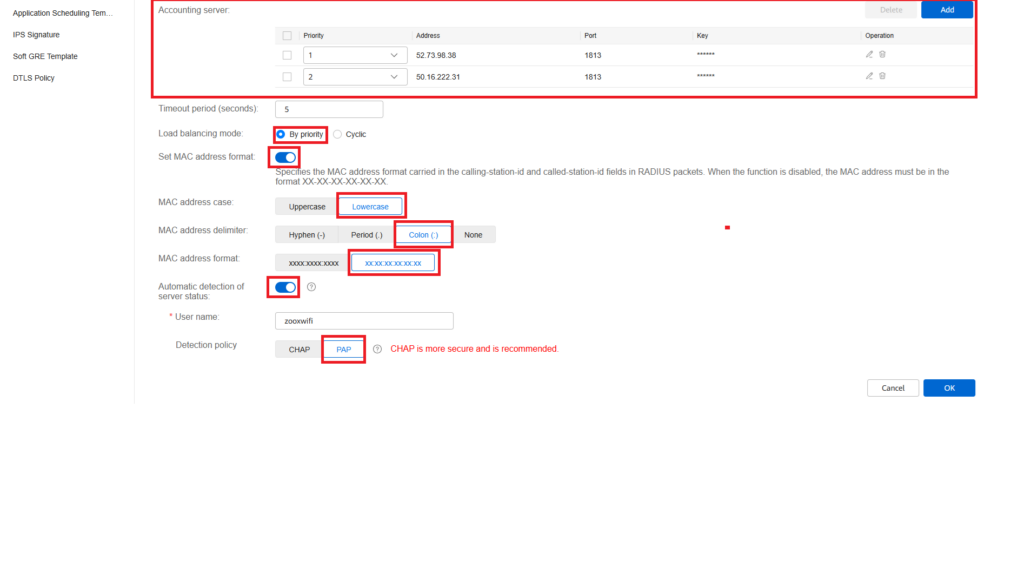
Protocolo de autenticação: PAP
NAS-Identifier: DEVICE MAC
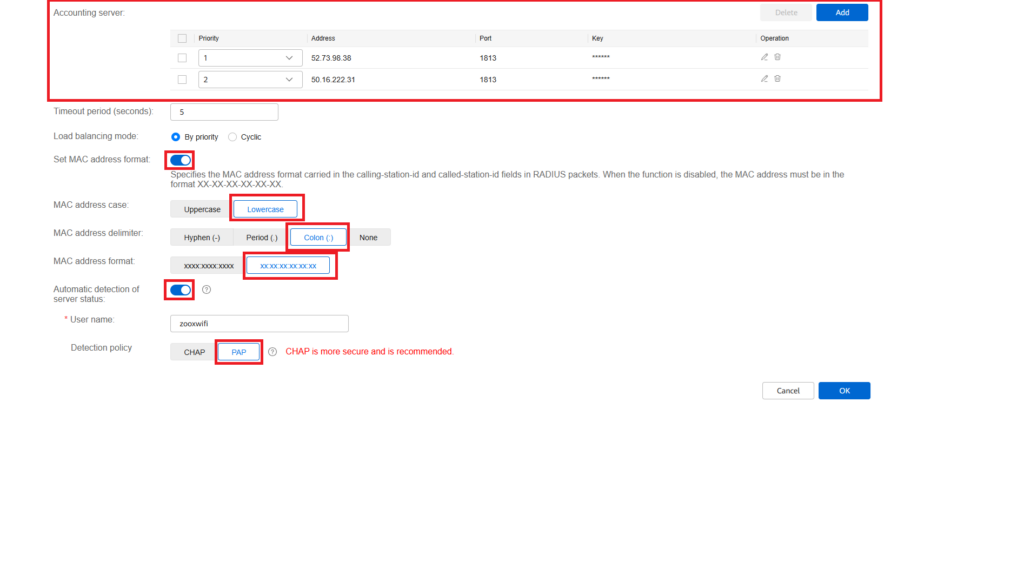
Servidor de contabilidade: Usar de acordo com a região, conforme acima.
Load balancing mode: By priority
Defina o formato do endereço MAC: Habilitado
Caso do endereço MAC: Lowecase
Delimitador de endereço MAC: Colon (:)
Formato do endereço MAC: xx:xx:xx:xx:xx:xx
Detecção automática do estado do servidor: Habilitado
Usuário: zooxwifi
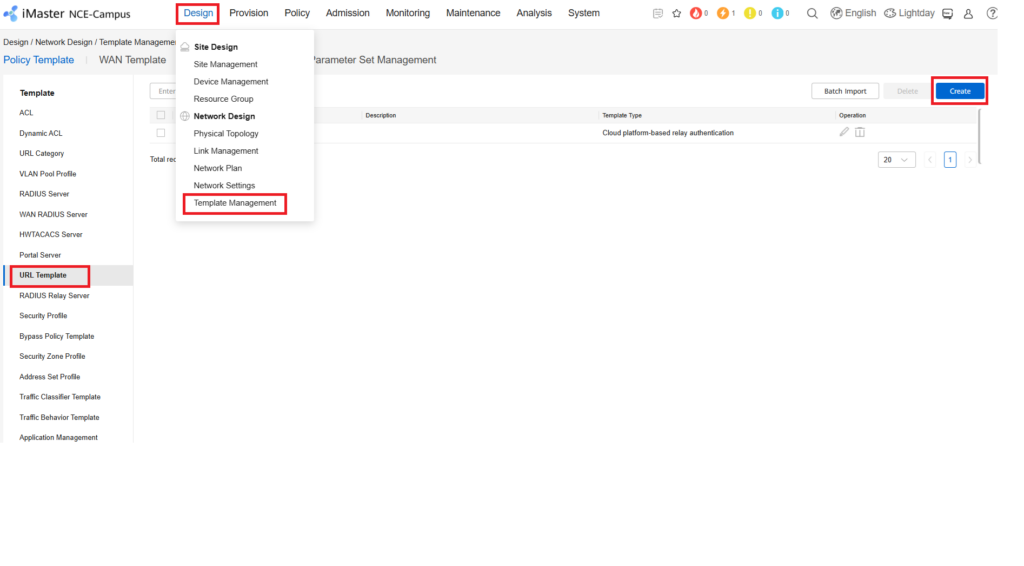
Clique em Design – Gerenciamento de modelos – Modelo de URL
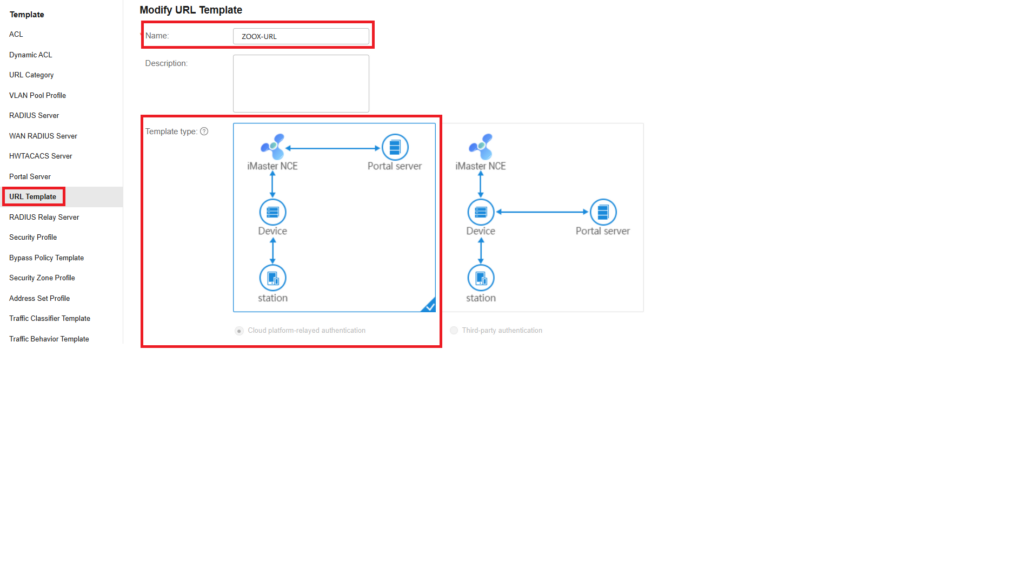
Nome: ZOOX-URL
Tipo de modelo: Cloud platform-relayed authentication
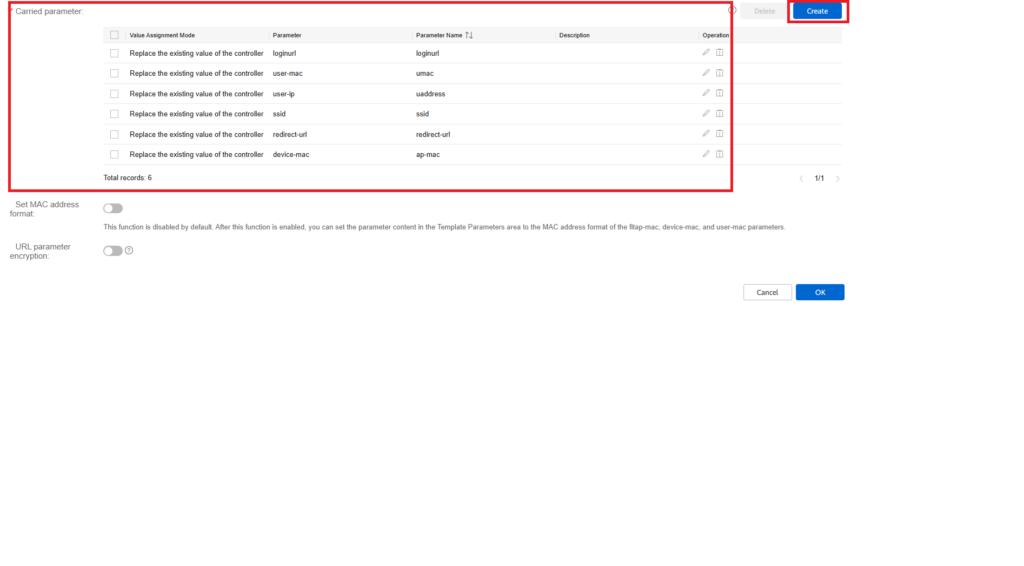
Parâmetro transportado: Seguir a mesma ordem conforme abaixo
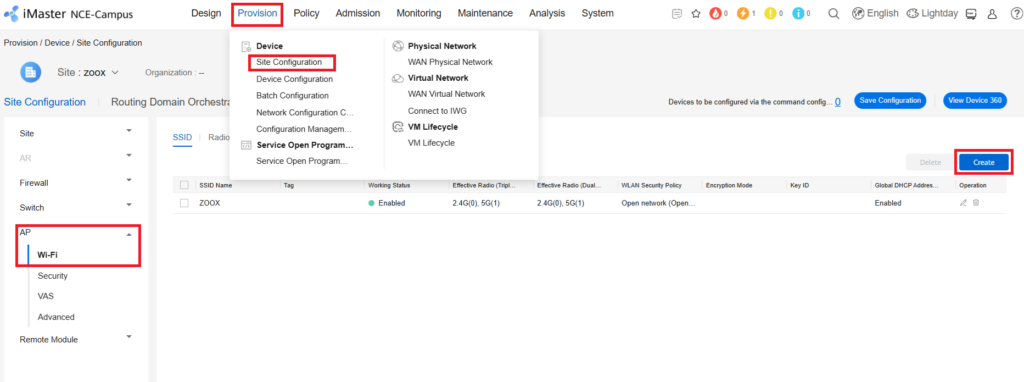
Clique em “Criar” ou edite uma rede pré-configurada
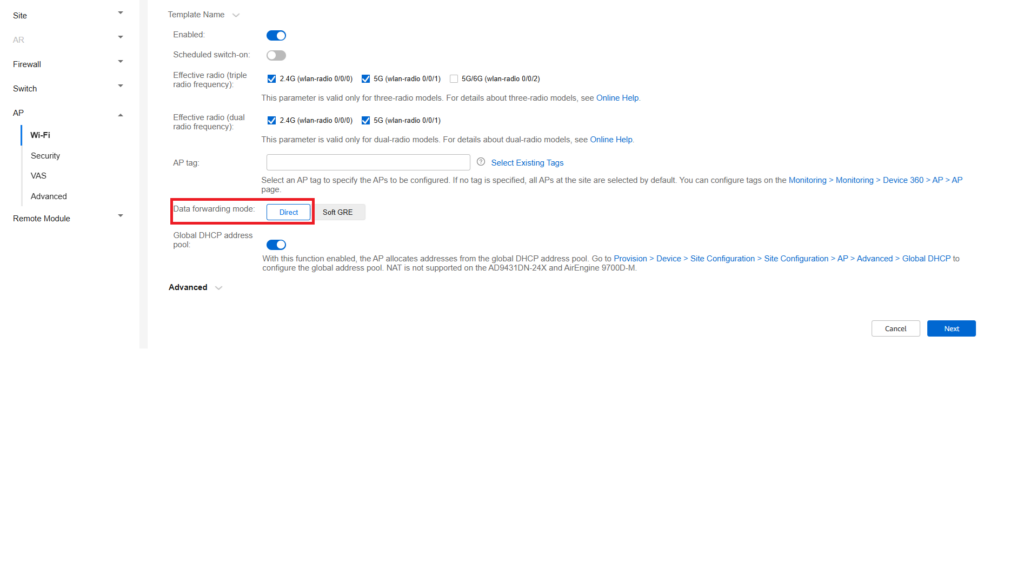
Modo de encaminhamento de dados: Direto
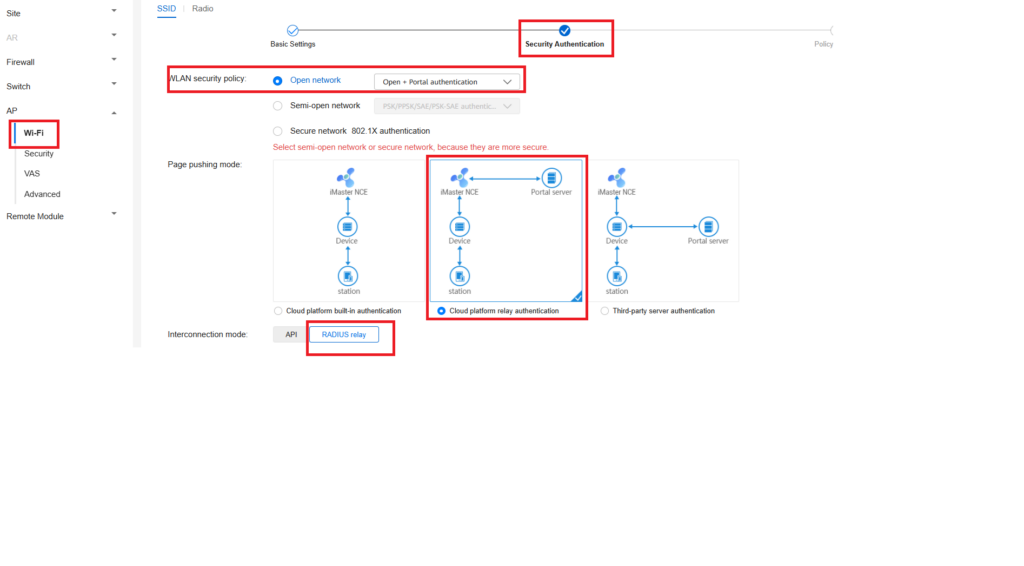
Política de segurança WLAN: Autenticação aberta + Portal.
Modo de envio de páginas: Autenticação de retransmissão da plataforma em nuvem.
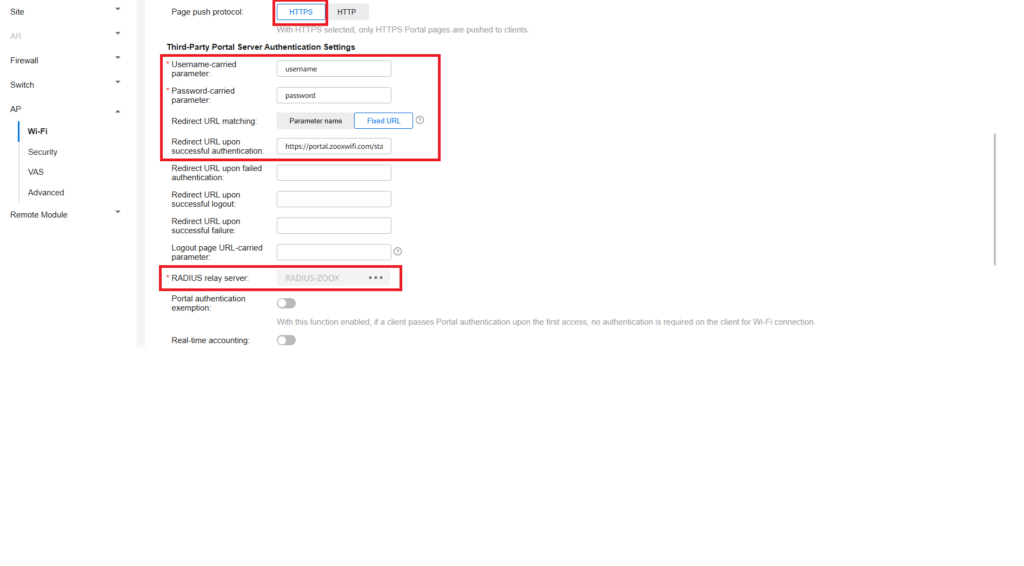
Protocolo de notificação push: HTTPS
Parâmetro de nome de usuário: username
Parâmetro de senha: password
URL de redirecionamento correspondente: URL fixa
URL de redirecionamento após autenticação bem-sucedida: https://portal.zooxwifi.com/status ou https://seudominio.zooxwifi.com/status
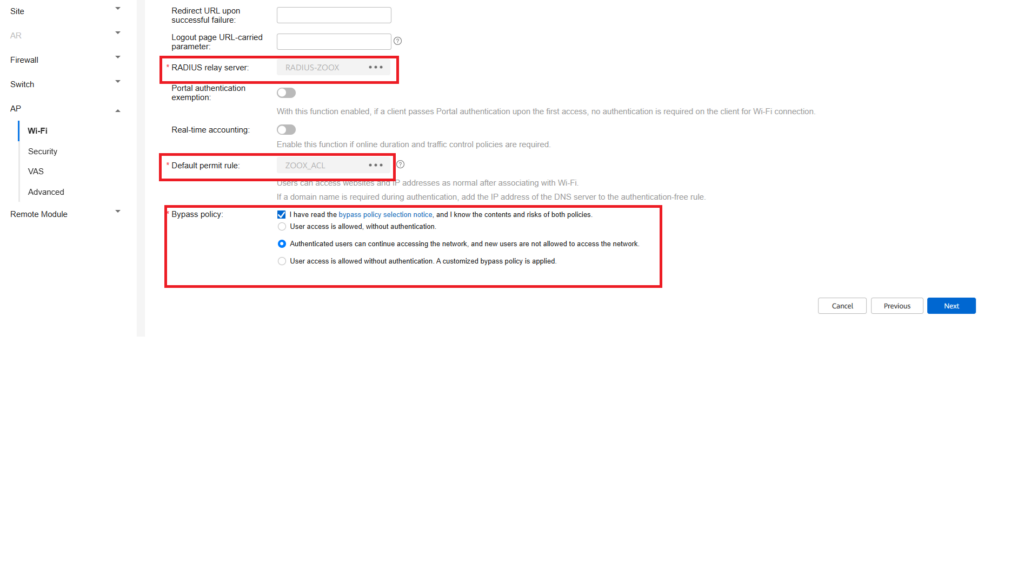
RADIUS relay server: Selecione o servidor RADIUS criado no passo 2.
Regra de permissão padrão: ZOOX_ACL criada no passo 1
Política de bypass: Usuários autenticados podem continuar acessando a rede, e novos usuários não têm permissão para acessar a rede.
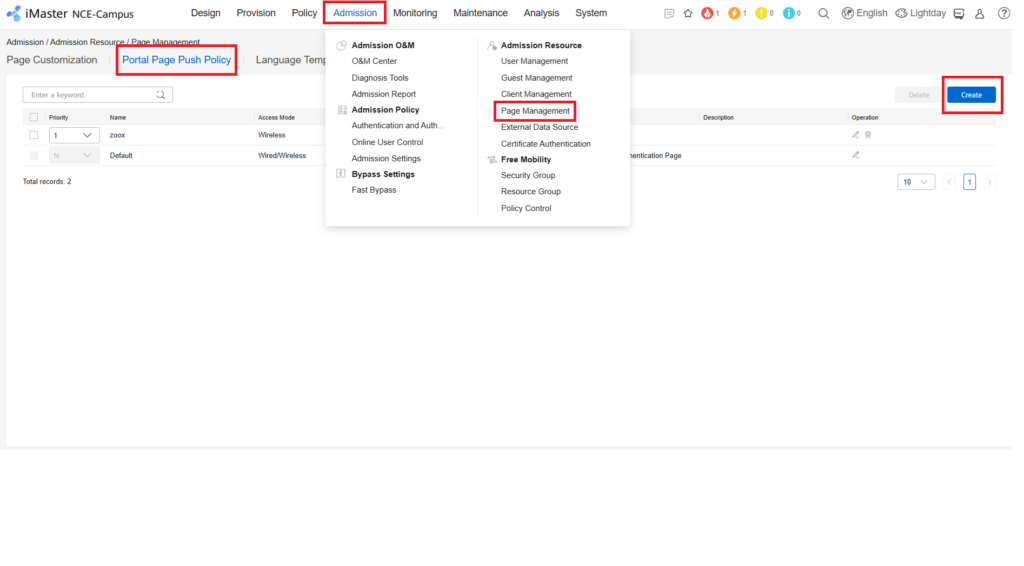
Clique em criar
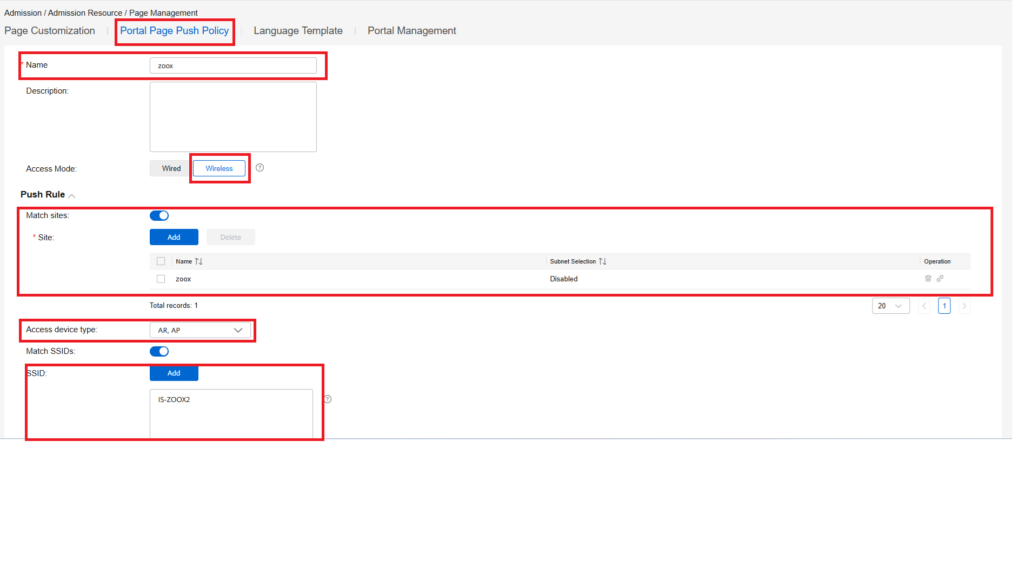
Nome: Zoox
Modo de acesso: Sem fio.
Locais de encontro: Selecione o site onde será ativado o portal.
Tipo de dispositivo de acesso: AR e AP
SSID: Selecione o SSID do portal de autenticação.
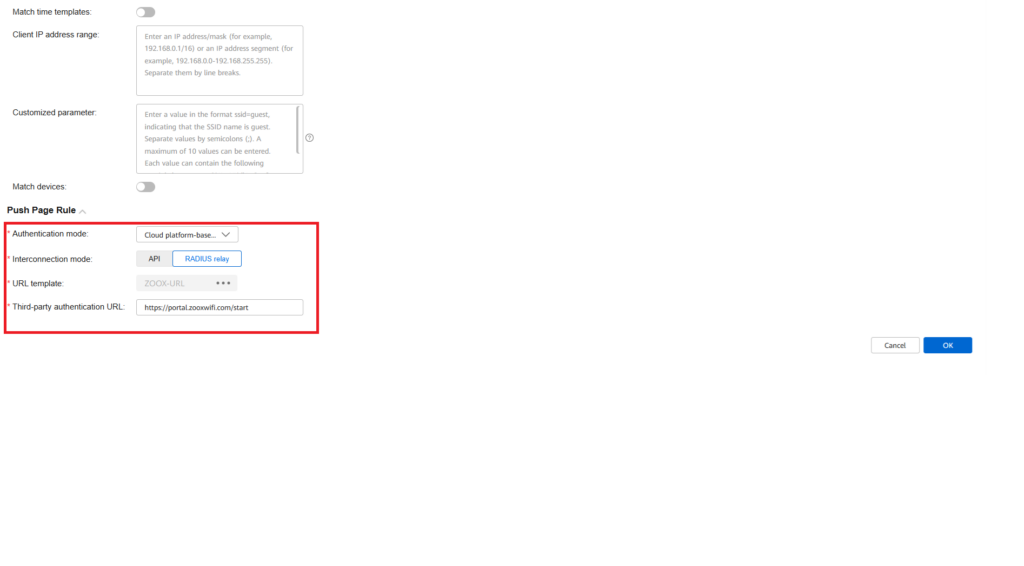
Modo de autenticação: Autenticação de retransmissão baseada em plataforma em nuvem
Modo de interconexão: RADIUS Relay
Modelo de URL: Selecione conforme criado o item 3 do manual.
URL de autenticação de terceiros: https://portal.zooxwifi.com/start
Acesse Admissão – Política de Admissão – Autenticação e Autorização
Clique em criar
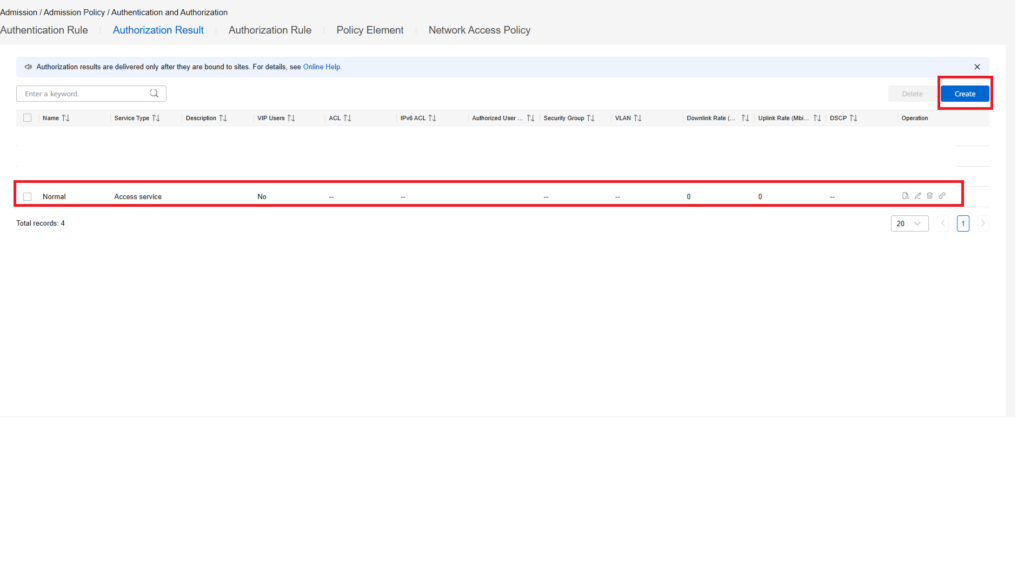
No campo nome crie uma nova regra com o nome “Normal”, não marque nada ou preencha mais nada e clique em salvar.
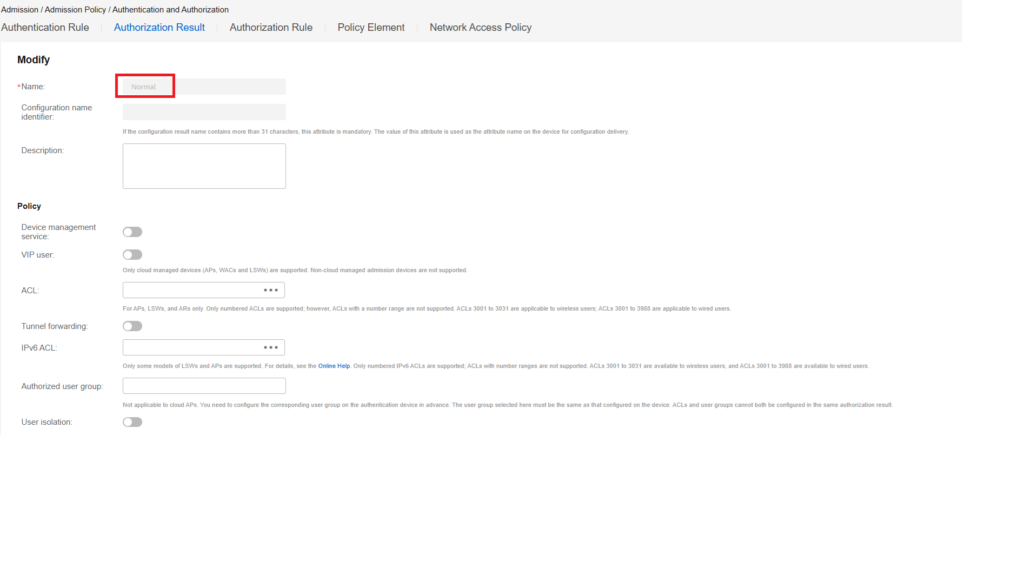
No campo Nome, crie uma nova regra chamada “Normal”.
Não marque nenhuma opção nem preencha outros campos adicionais. Em seguida, clique em Salvar.
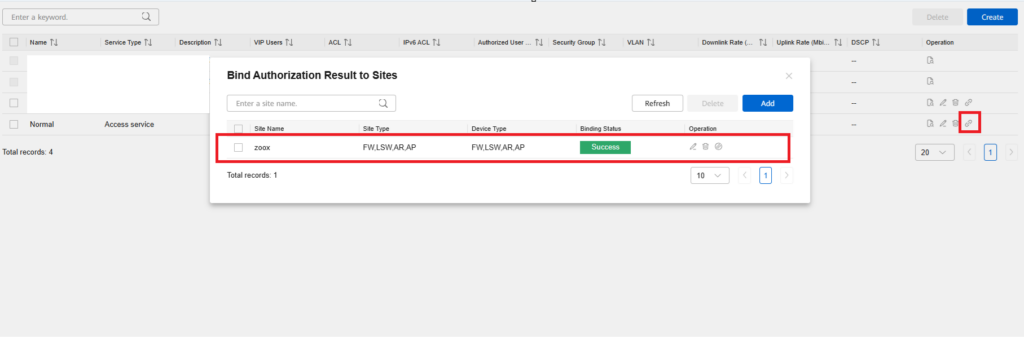
Clique em “blind to sites” selecione o site com o portal e clique em salvar.Deve ficar conforme abaixo
Acesse o ambiente da Zoox pelo endereço admin.zooxwifi.com
Ou pelo domínio personalizado da sua empresa (seudominio.zooxwifi.com).
Acesse:
Menu → Cadastro → Planos e clique em Adicionar para criar um novo plano.
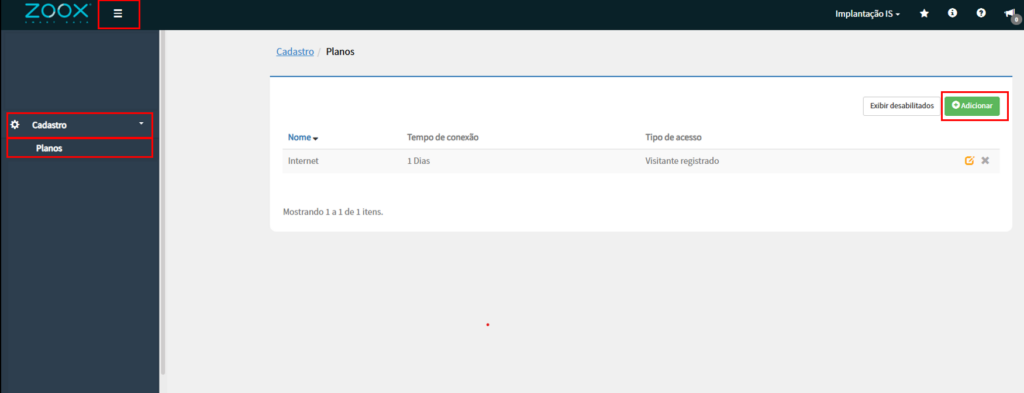
Defina o tempo de conexão do plano, podendo ser configurado em minutos, horas ou dias.
As opções de Velocidade de Download e Velocidade de Upload são compatíveis apenas com roteadores MikroTik e Huawei
Caso utilize outro equipamento para o redirecionamento ao portal cativo, como um roteador, controlador ou firewall de outro fabricante, o QoS deverá ser configurado diretamente nesse equipamento.
Após concluir a configuração, clique em Salvar.
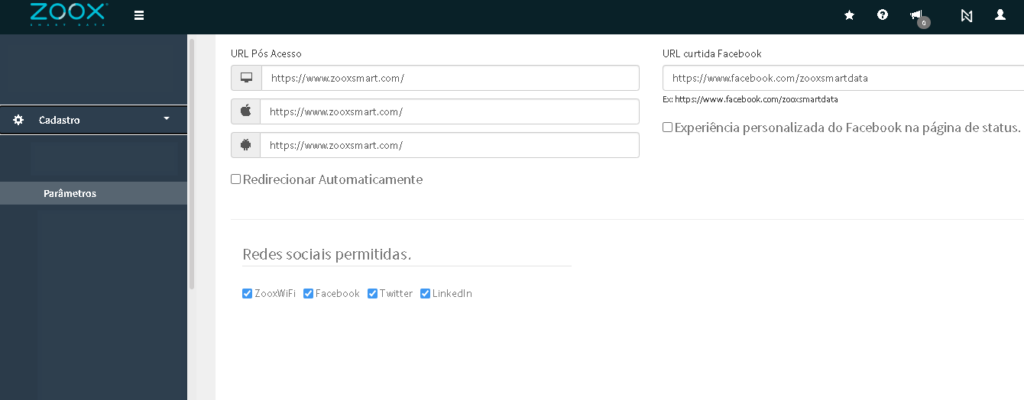
Acesse:
Menu → Cadastro → Parâmetros.
Nessa tela, configure as redes sociais permitidas, o redirecionamento após a autenticação e os idiomas disponíveis, localizados no final da página.
Após concluir as configurações, clique em Salvar.
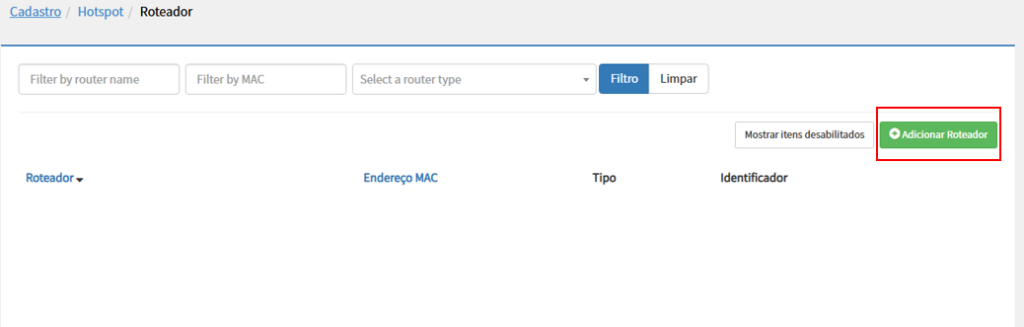
Acesse:
Menu → Cadastro → Hotspot → Roteador e clique em Adicionar Roteador para cadastrar um novo equipamento.
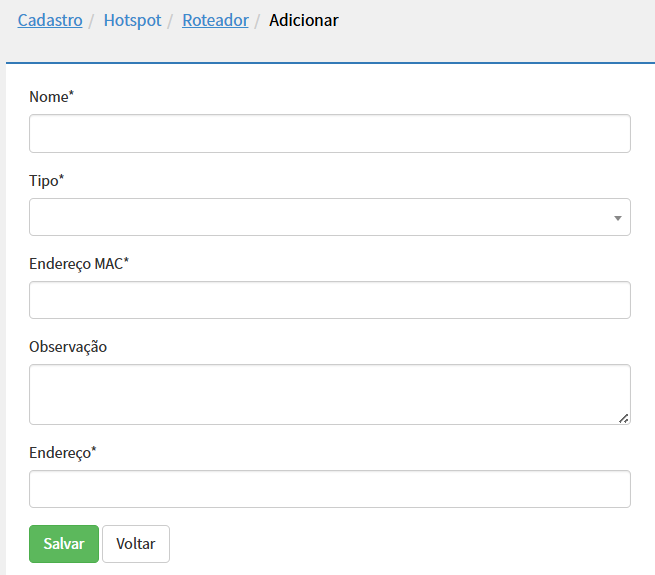
Clique em adicionar e preencha com as informações de acordo com o hardware selecionado.
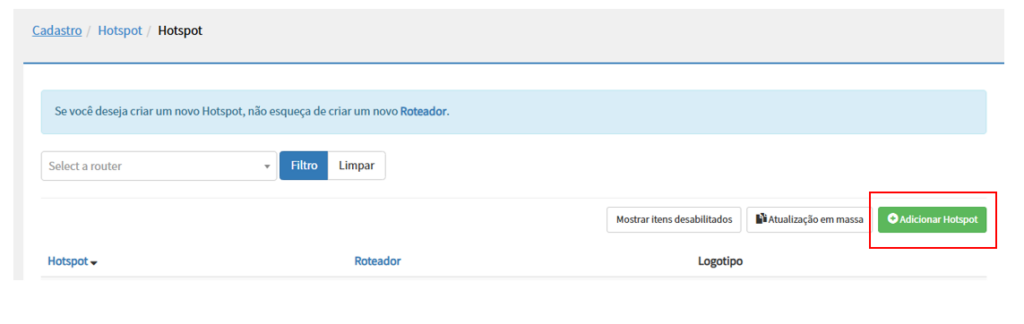
Acesse:
Menu → Cadastro → Hotspot → Hotspot e clique em Adicionar Hotspot para cadastrar um novo hotspot.
- O campo Nome deve conter o mesmo nome que você deu à sua rede Wi-Fi (SSID).
- Roteador: Selecione o roteador que você criou nas etapas anteriores.
- Selecione o plano que você criou nas etapas anteriores.
- Salvar configurações.