
 Agendar conversa
Pré-requisitos:
- Firmware com versão atualizada.
- O equipamento deve ter acesso total à Internet.
- Nota: Alguns ajustes podem ser necessários devido às configurações peculiares de rede do cliente. Caso necessário, entre em contato com a Equipe de Homologação da Zoox.
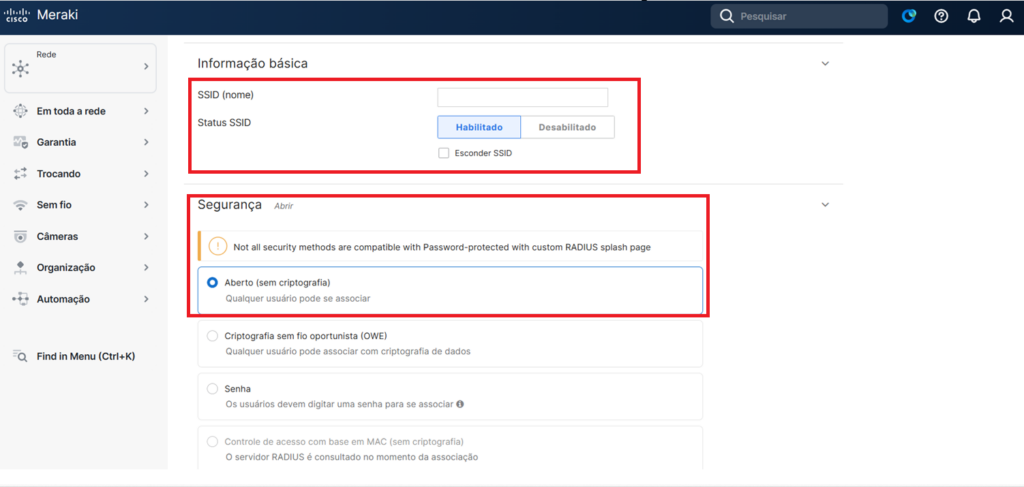
Acesse o módulo Sem Fio, depois clique em Adicionar ou edite um SSID já existente.
Nome: Nome da sua rede WiFi
Segurança: Aberta
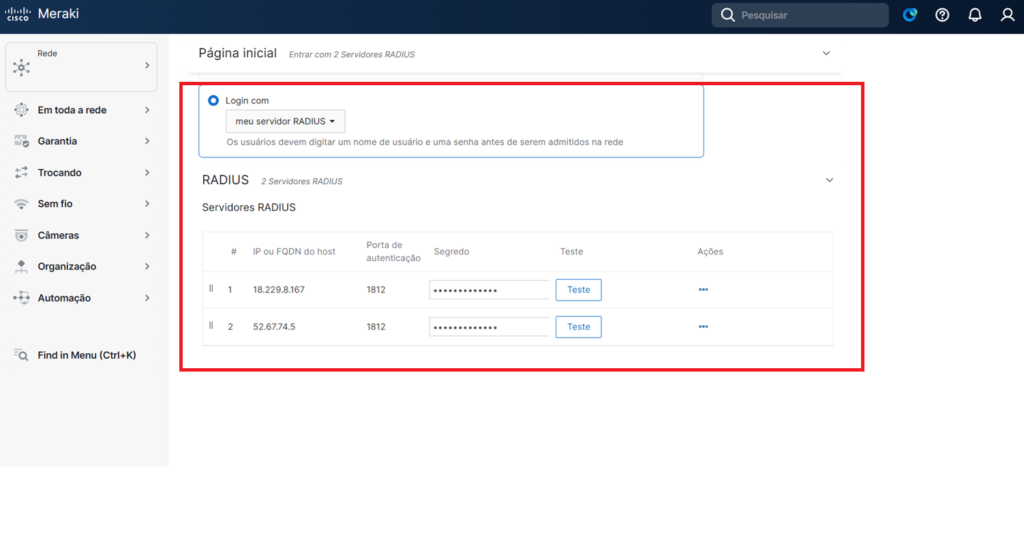
Login: Meu servidor RADIUS
Servidor RADIUS: Adicione conforme a região abaixo:
Lista de Servidores RADIUS
- Brasil (América do Sul): 18.229.8.167 e 52.67.74.5
- Estados Unidos (América do Norte): 52.73.98.38 e 50.16.222.31
- França (Europa): 35.181.25.64 e 35.180.59.209
Credenciais de Acesso:
Senha: zoox@zoox**
Portas de Comunicação:
Contabilidade (Accounting): 1813
Autenticação (Authentication): 1812
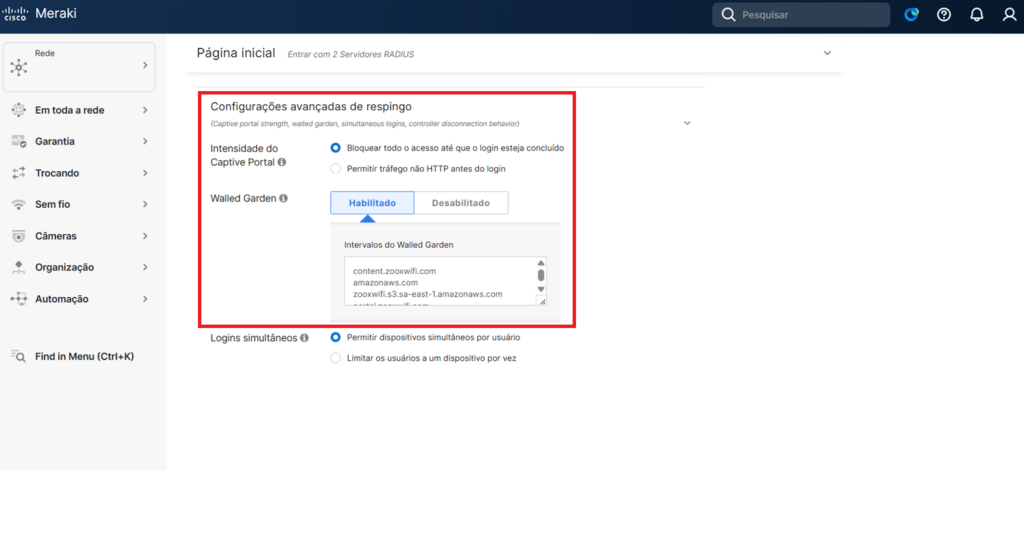
Intensidade do Captive Portal: Permitir tráfego não HTTP antes do login
Walled Garden: Adicione os endereços conforme link abaixo.
https://site-staging.zooxsmart.com/manual/jardim-murado/
Logins simultâneos: Permitir dispositivos simultâneos por usuário
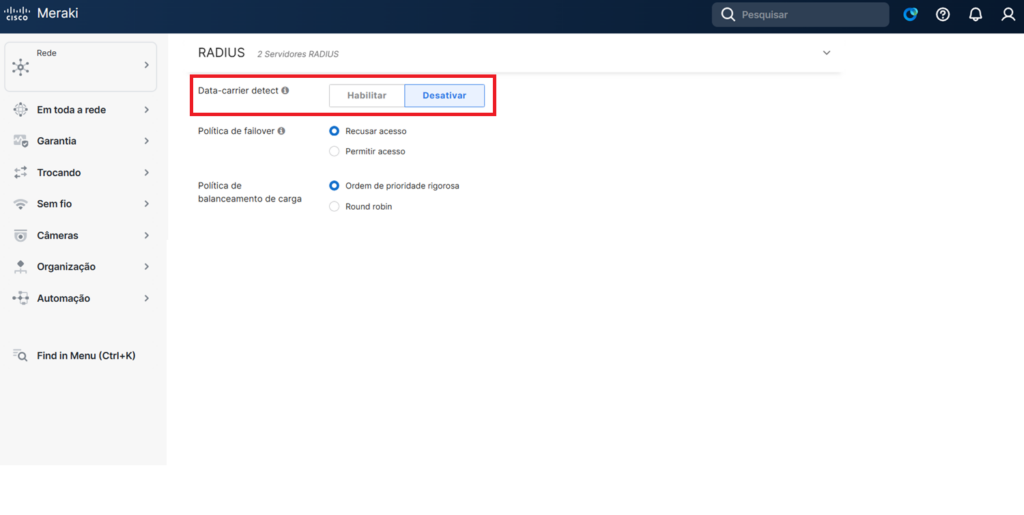
Com o recurso habilitado:
Assim que o dispositivo do usuário se desconecta (disassociates), o Meraki entende que a sessão morreu.
Ele encerra o log, envia o relatório de uso para o servidor RADIUS e “limpa” a autorização dele.
Com o recurso desabilitado:
Se o sinal cair por um segundo ou o usuário mudar de sala e perder a conexão brevemente, o Meraki mantém a sessão “viva” por um tempo.
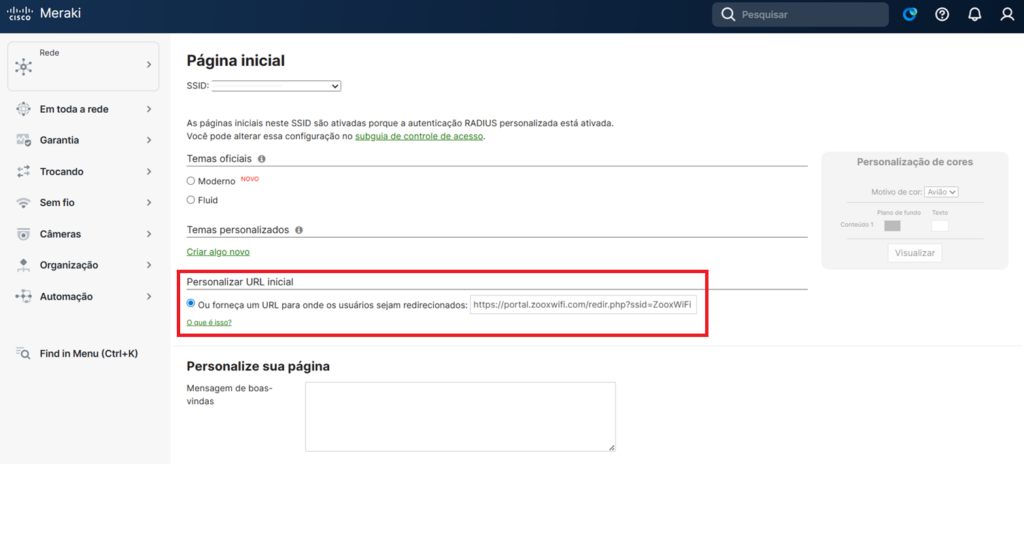
Acesse o módulo Sem Fio, depois clique em Pagina Inicial.
Personalizar URL inicial:
https://portal.zooxwifi.com/redir.php?ssid=ZooxWiFi
Caso seja parceiro:
https://seudominio.zooxwifi.com/redir.php?ssid=ZooxWiFi
Atenção:
Se a sua URL possuir o parâmetro final ssid=ZooxWiFi, é necessário que, no item 3 (Cadastro de Hotspot na Zoox), o nome configurado também seja ZooxWiFi.
Caso opte por utilizar a URL https://portal.zooxwifi.com/redir.php, no item 3 (Cadastro de Hotspot na Zoox) o nome informado deverá ser exatamente o SSID da rede Wi-Fi utilizada.
Acesse o ambiente da Zoox pelo endereço admin.zooxwifi.com
Ou pelo domínio personalizado da sua empresa (seudominio.zooxwifi.com).
Acesse:
Menu → Cadastro → Planos e clique em Adicionar para criar um novo plano.
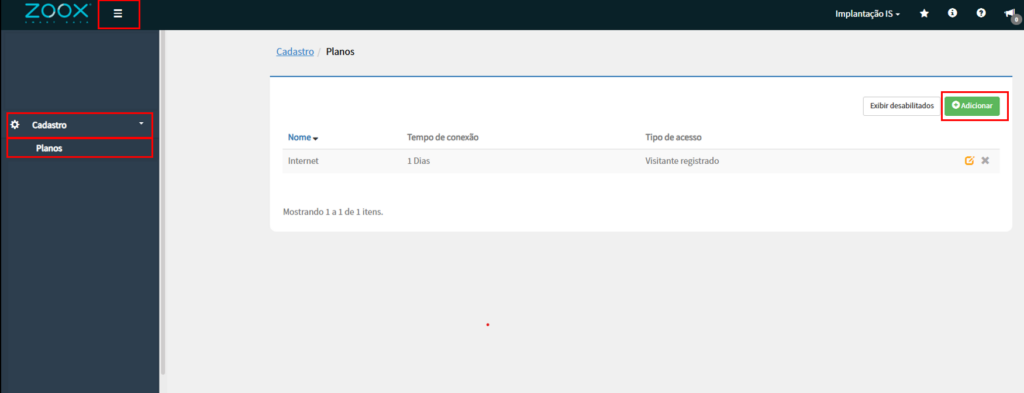
Defina o tempo de conexão do plano, podendo ser configurado em minutos, horas ou dias.
As opções de Velocidade de Download e Velocidade de Upload são compatíveis apenas com roteadores MikroTik e Huawei
Caso utilize outro equipamento para o redirecionamento ao portal cativo, como um roteador, controlador ou firewall de outro fabricante, o QoS deverá ser configurado diretamente nesse equipamento.
Após concluir a configuração, clique em Salvar.
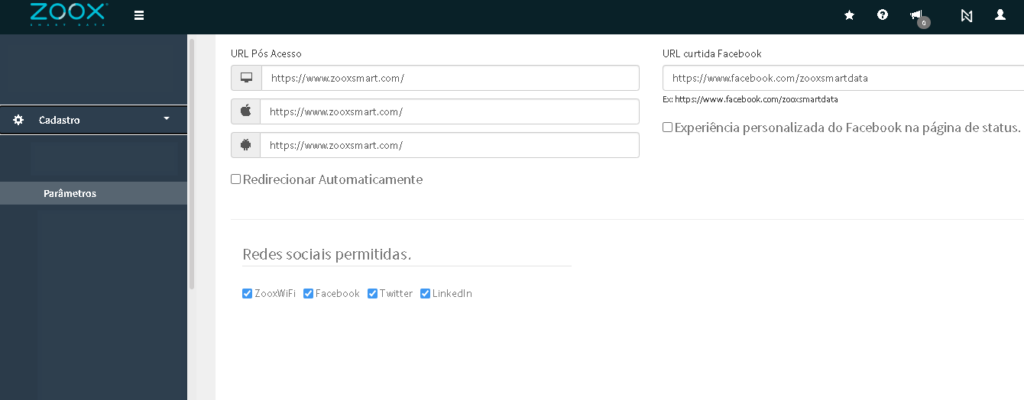
Acesse:
Menu → Cadastro → Parâmetros.
Nessa tela, configure as redes sociais permitidas, o redirecionamento após a autenticação e os idiomas disponíveis, localizados no final da página.
Após concluir as configurações, clique em Salvar.
Acesse:
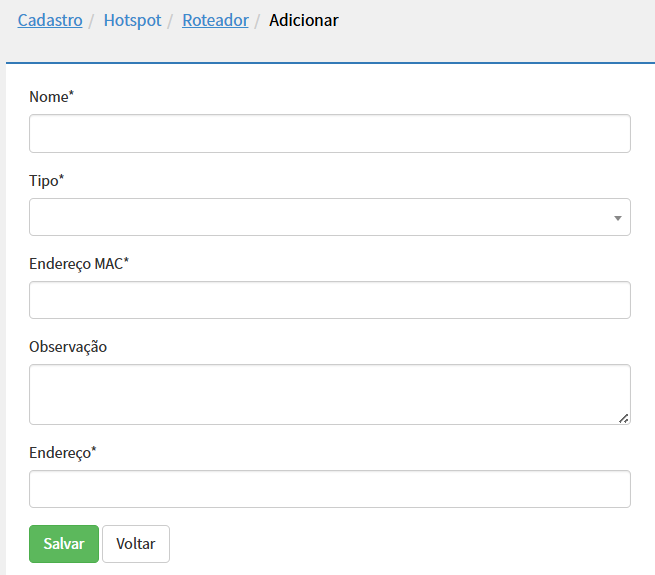
Menu → Cadastro → Hotspot → Roteador e clique em Adicionar Roteador para cadastrar um novo equipamento.
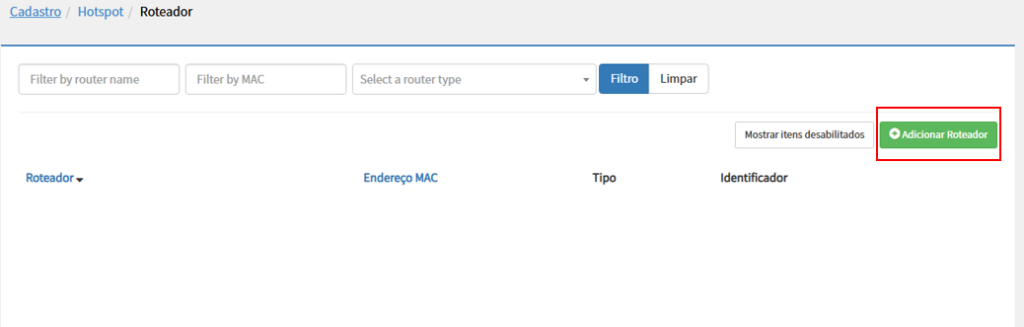
Clique em adicionar e preencha com as informações de acordo com o hardware selecionado.
Acesse:
Menu → Cadastro → Hotspot → Hotspot e clique em Adicionar Hotspot para cadastrar um novo hotspot.
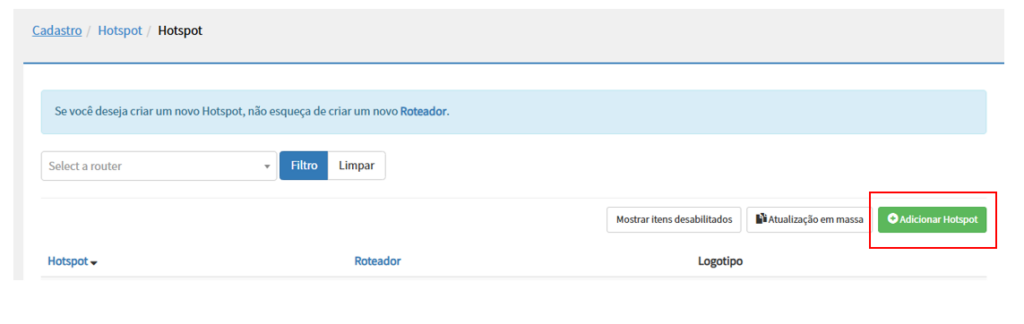
- O campo Nome deve conter o mesmo nome que você deu à sua rede Wi-Fi (SSID).
- Roteador: Selecione o roteador que você criou nas etapas anteriores.
- Selecione o plano que você criou nas etapas anteriores.
- Salvar configurações.