
 Agendar conversa
Aruba IAP – Virtual Controller
Objetivos e Pré-requisitos
Objetivo
Este tutorial tem como objetivo orientar a configuração de equipamentos para integração com o hotspot ZOOXWIFI.
Pré-requisitos
- Equipamento com firmware atualizado
- Acesso completo à internet
- As configurações de rede devem permitir a comunicação necessária para o funcionamento do serviço
Observações
Dependendo das particularidades da rede, ajustes adicionais poderão ser necessários.
Nesses casos, recomenda-se entrar em contato com a Equipe de Homologação da Zoox para suporte.
Vá em Configurações de rede:
Clique em Adicionar ou edite uma rede de hotspot já existente.
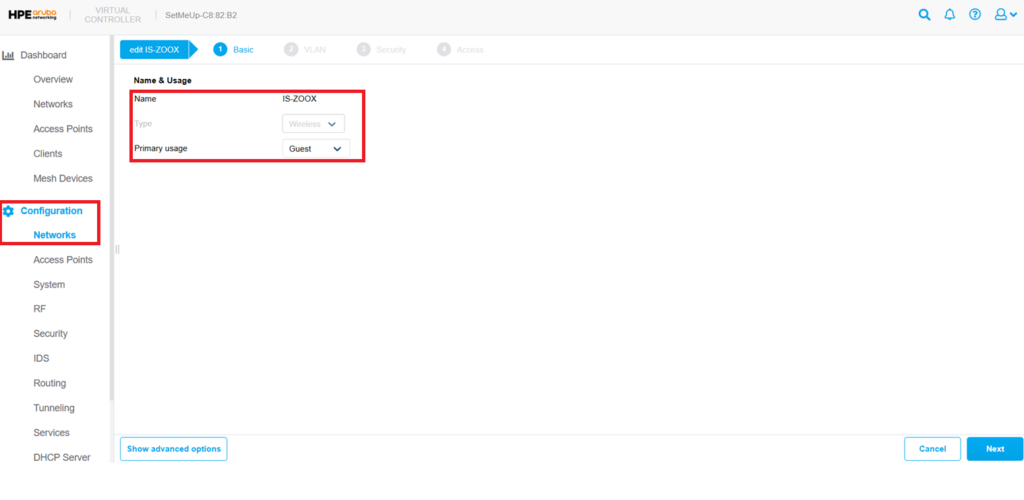
Selecione conforme abaixo:
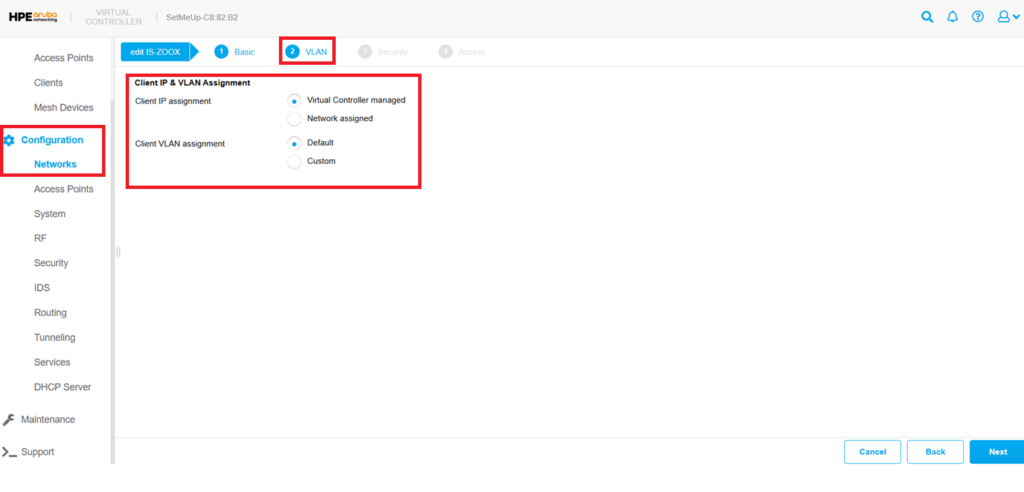
Client IP assignment: Virtual Controller managed
Client VLAN assignment:Default
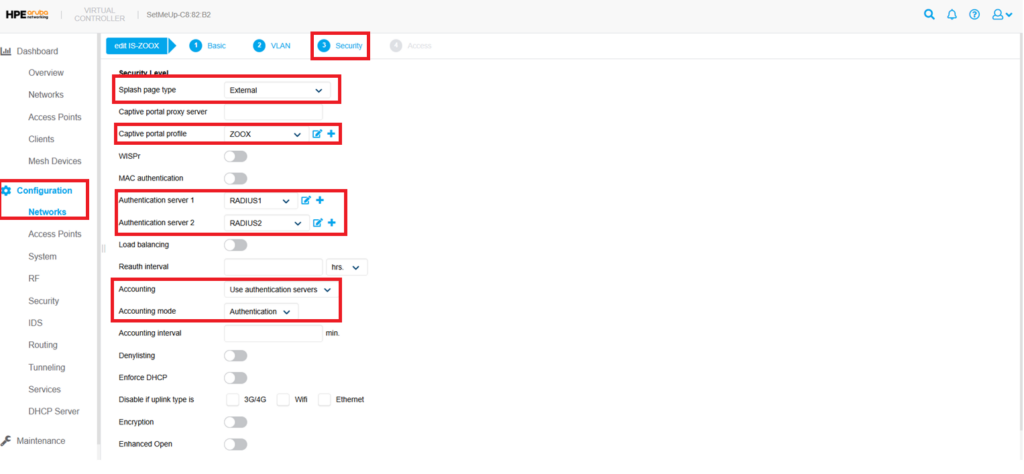
Splash page type: External
Captive portal profile: Crie um novo perfil chamado Zoox
Authentication server 1: Radius Zoox Primário
Authentication server 2: Radius Zoox Secundário
Accounting: User Authentication servers
Accounting mode:Authentication
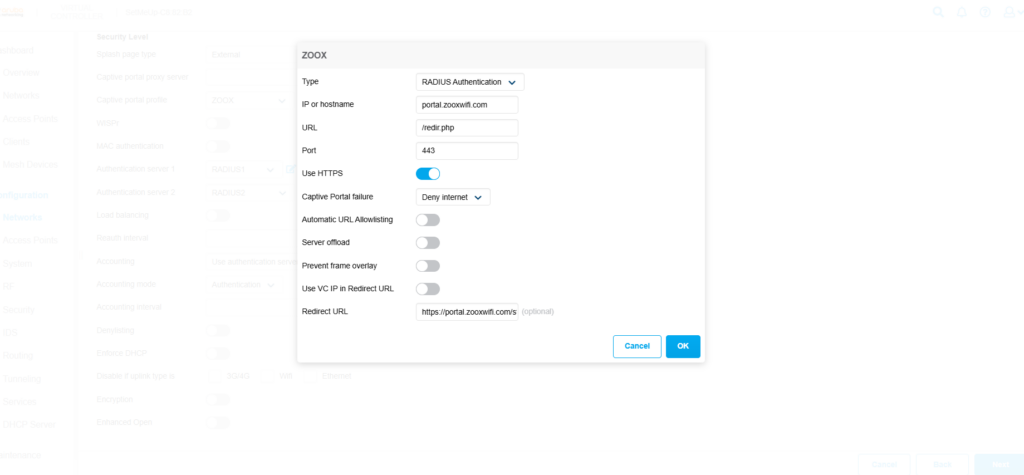
Type: RADIUS Authentication
IP or hostname: portal.zooxwifi.com ou seudominio.portal.zooxwifi.com
URL: /redir.php
Port: 443
Use HTTPS: Habilitado
Captive Portal failure: Deny Internet
Redirect URL: https://portal.zooxwifi.com/status ou https://seudominio.portal.zooxwifi.com/status
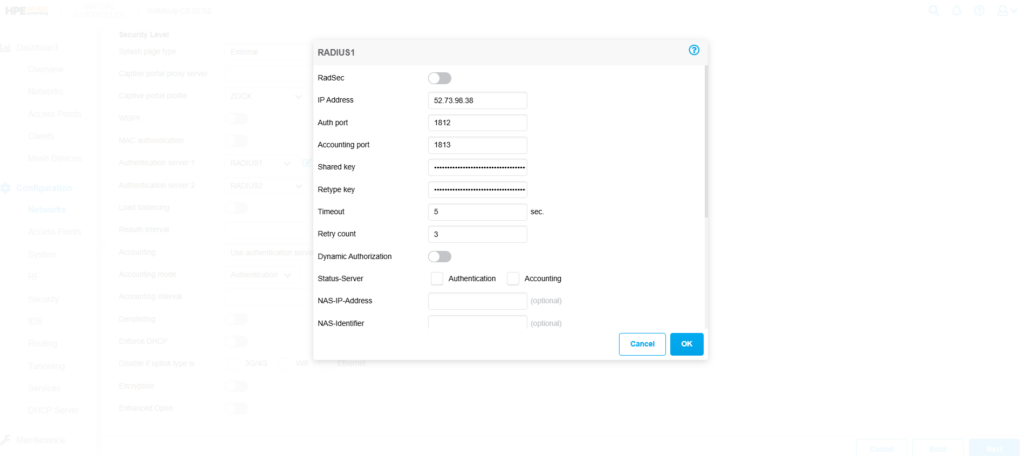
Selecione o Radius conforme a região e digite a senha zoox@zoox**
Faça o cadastro para o radius primário e secundário.
Lista de Servidores RADIUS
- Brasil (América do Sul): 18.229.8.167 e 52.67.74.5
- Estados Unidos (América do Norte): 52.73.98.38 e 50.16.222.31
- França (Europa): 35.181.25.64 e 35.180.59.209
Credenciais de Acesso:
Senha: zoox@zoox**
Portas de Comunicação:
Contabilidade (Accounting): 1813
Autenticação (Authentication): 1812
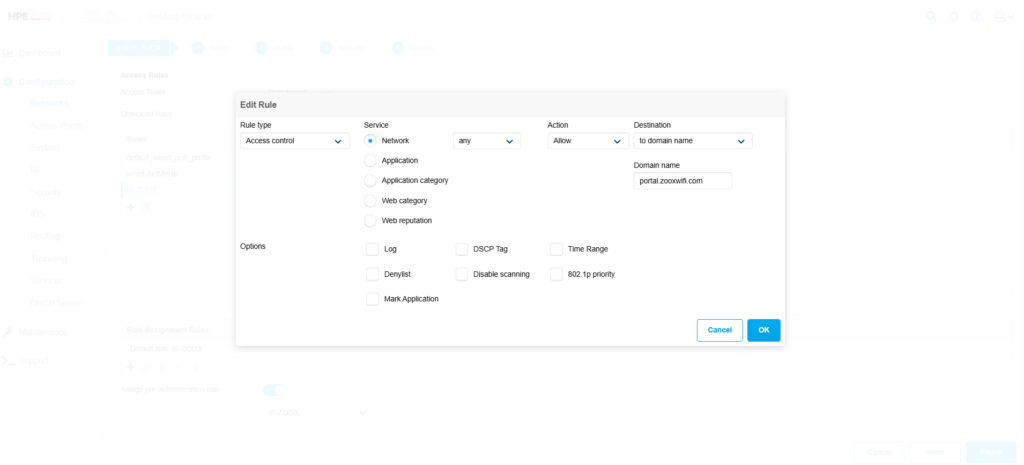
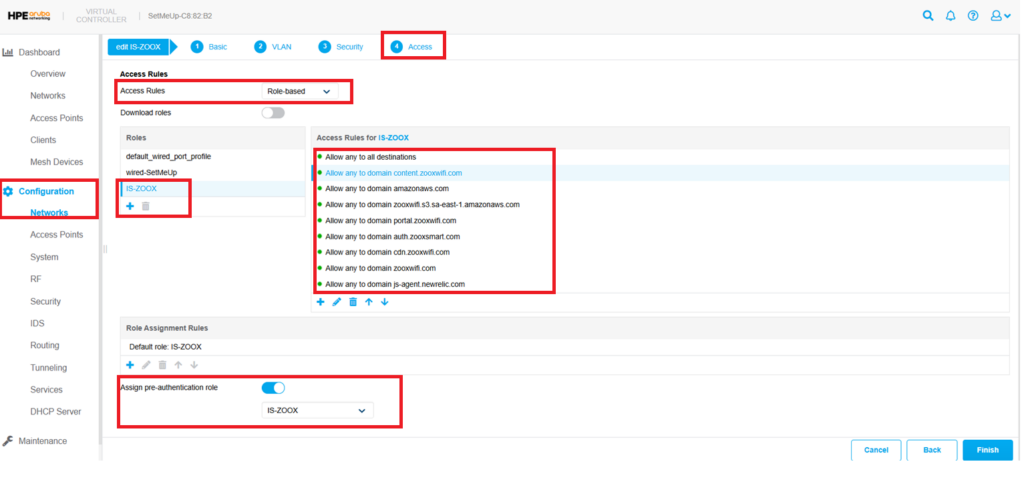
Crie uma regra liberando os endereços da pré-autenticação.
https://site-staging.zooxsmart.com/manual/jardim-murado/
Acesse o ambiente da Zoox pelo endereço admin.zooxwifi.com
Ou pelo domínio personalizado da sua empresa (seudominio.zooxwifi.com).
Acesse:
Menu → Cadastro → Planos e clique em Adicionar para criar um novo plano.
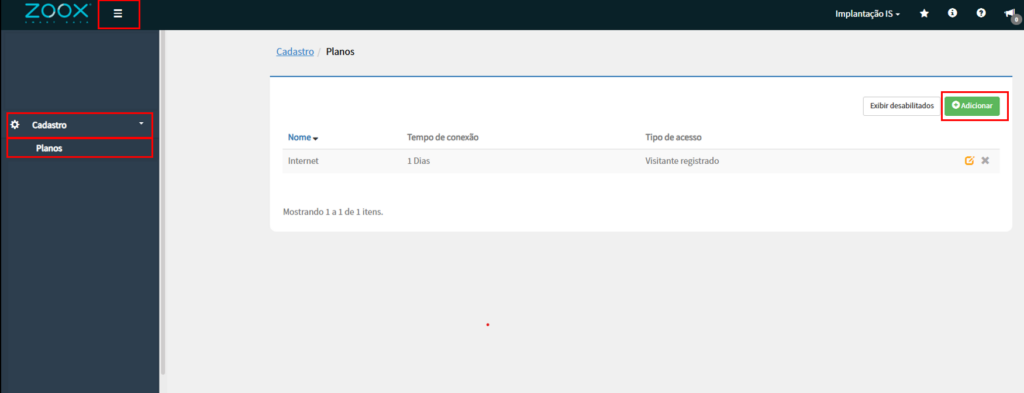
Defina o tempo de conexão do plano, podendo ser configurado em minutos, horas ou dias.
As opções de Velocidade de Download e Velocidade de Upload são compatíveis apenas com roteadores MikroTik e Huawei
Caso utilize outro equipamento para o redirecionamento ao portal cativo, como um roteador, controlador ou firewall de outro fabricante, o QoS deverá ser configurado diretamente nesse equipamento.
Após concluir a configuração, clique em Salvar.
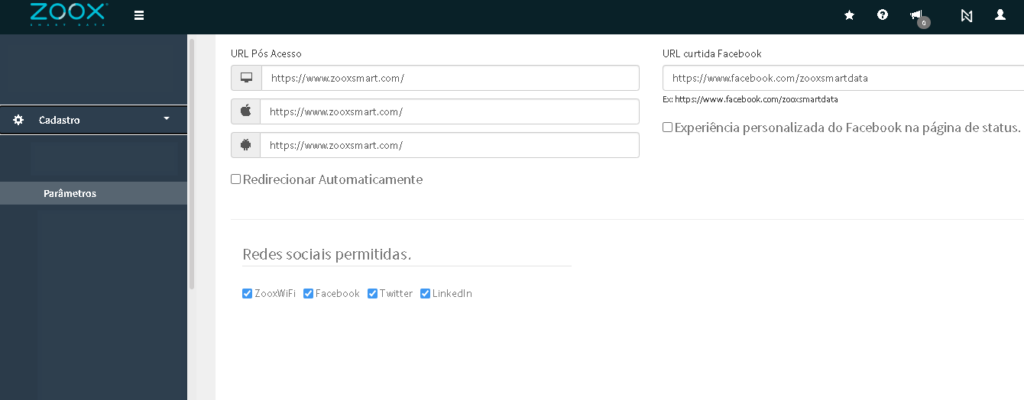
Acesse:
Menu → Cadastro → Parâmetros.
Nessa tela, configure as redes sociais permitidas, o redirecionamento após a autenticação e os idiomas disponíveis, localizados no final da página.
Após concluir as configurações, clique em Salvar.
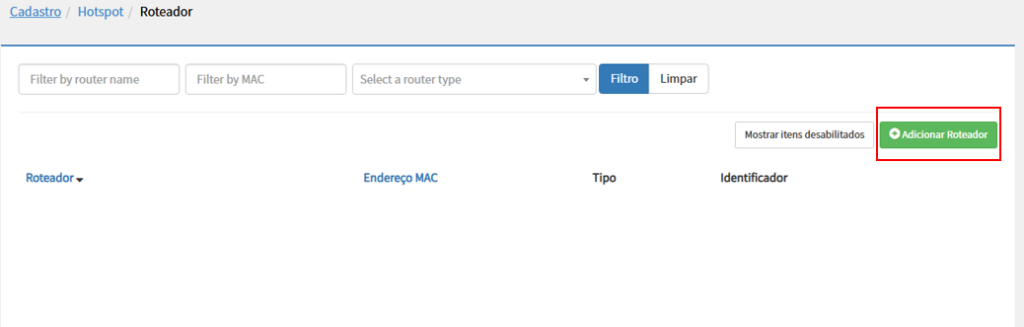
Acesse:
Menu → Cadastro → Hotspot → Roteador e clique em Adicionar Roteador para cadastrar um novo equipamento.
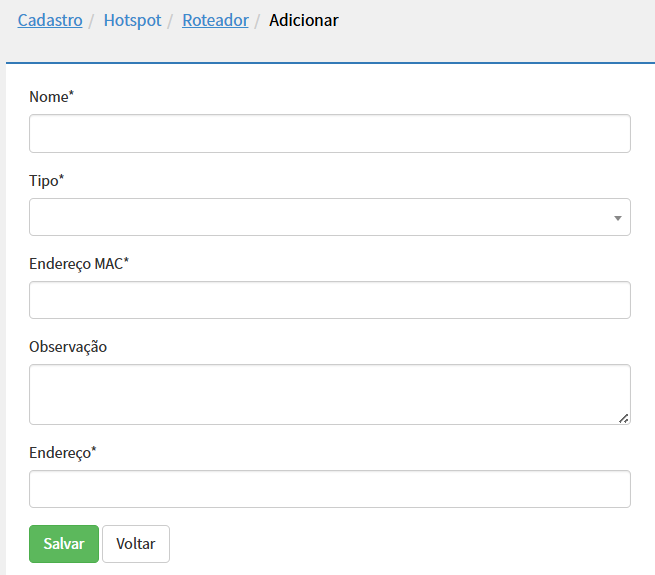
Clique em adicionar e preencha com as informações de acordo com o hardware selecionado.
Acesse:
Menu → Cadastro → Hotspot → Hotspot e clique em Adicionar Hotspot para cadastrar um novo hotspot.
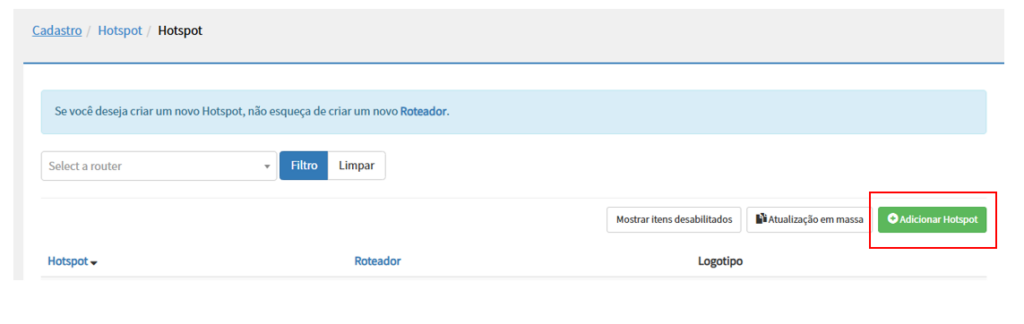
- O campo Nome deve conter o mesmo nome que você deu à sua rede Wi-Fi (SSID).
- Roteador: Selecione o roteador que você criou nas etapas anteriores.
- Selecione o plano que você criou nas etapas anteriores.
- Salvar configurações.