
 Agendar conversa
Objetivos e pré-requisitos
Este tutorial tem como objetivo configurar o equipamento Aruba para funcionar com o hotspot ZOOXWIFI.
Pré-requisitos:
Firmware com versão atualizada
O equipamento deve ter acesso total à Internet
Alguns ajustes podem ser necessários devido às configurações de rede específicas do cliente.
Caso isso aconteça, entre em contato com a Equipe de Homologação da Zoox.
Acesse Dispositivos – WLANs
Selecione ou crie um novo SSID
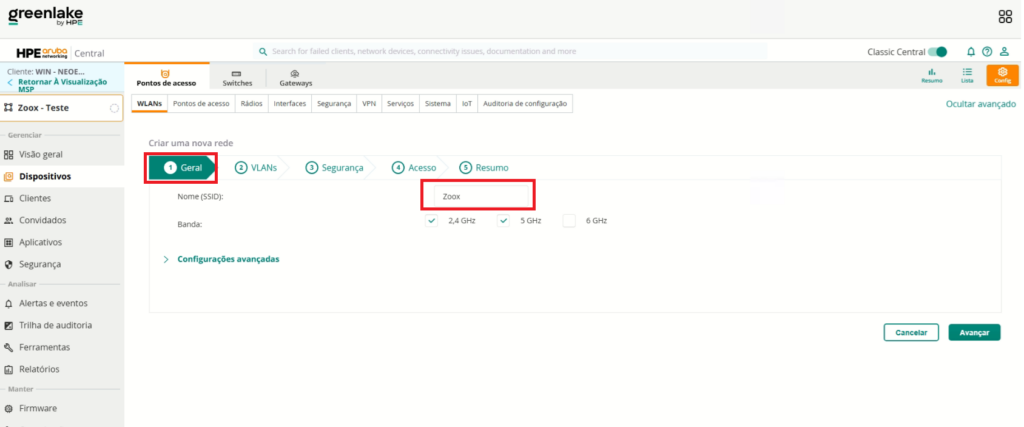
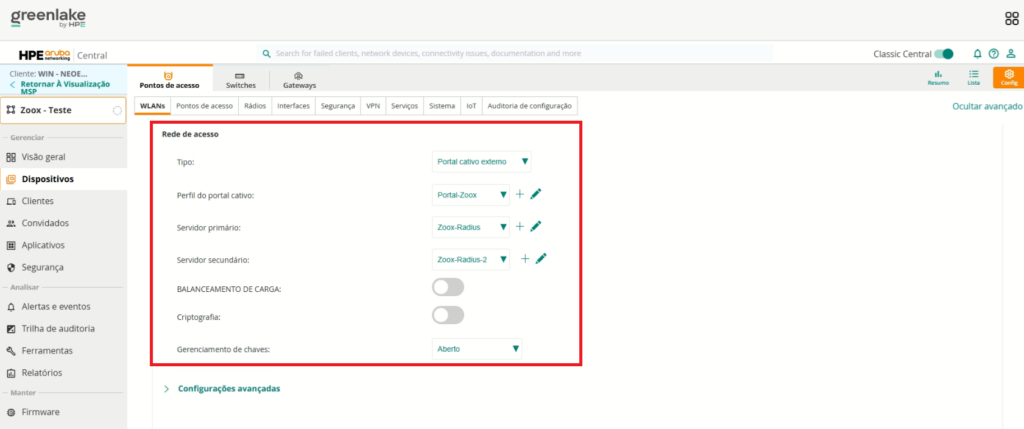
Defina de acordo com a sua infraestrutura.
Tipo: Portal cativo externo
Perfil do portal cativo: Portal-Zoox
Servidor Primário: Radius1
Servidor secundário: Radius2
Gerenciamento: Aberto
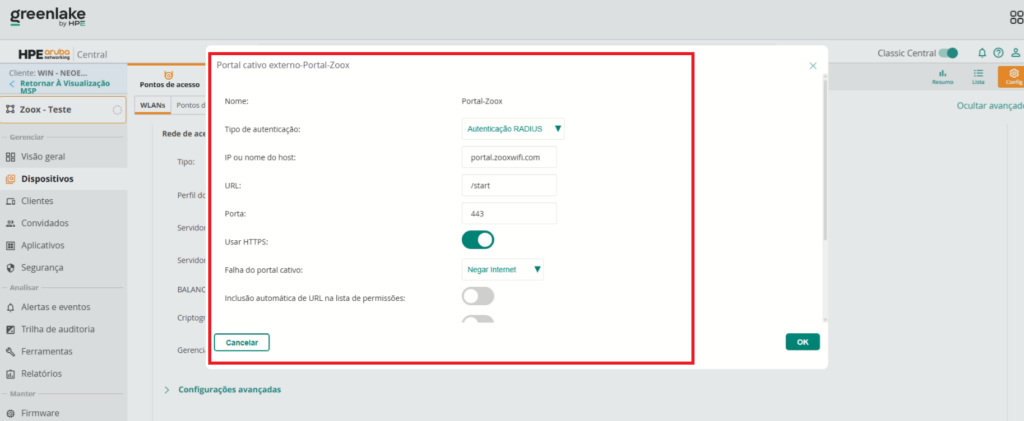
Perfil do portal cativo:
Nome: Portal-Zoox
Tipo de autenticação: Radius
Ip ou nome do host: portal.zooxwifi.com ou seudominio.portal.zooxwifi.com
URL: /start
Porta: 443
Usar HTTPS: Habilitado
Falha do portal cativo: Negar internet
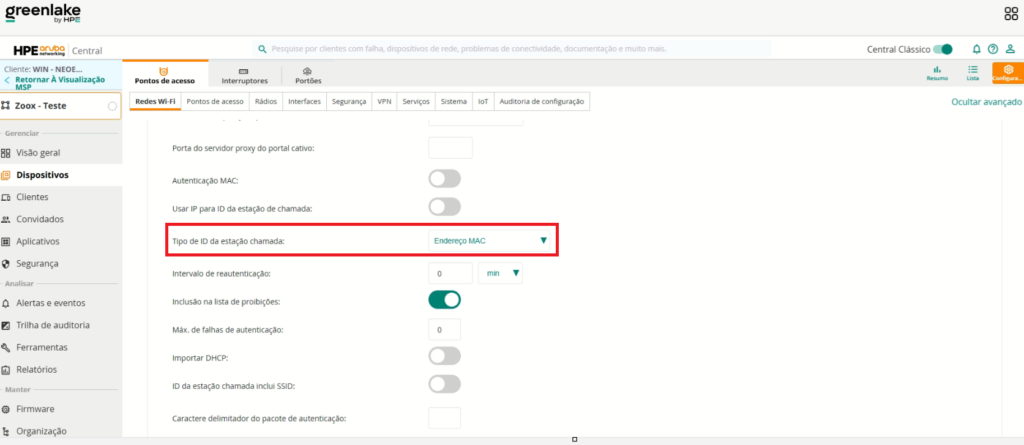
Em configurações avançadas:
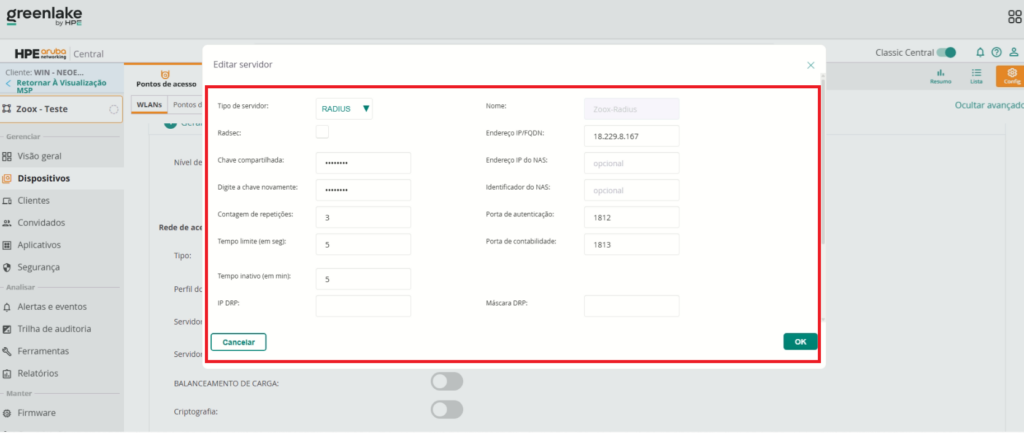
Marque Endereço MAC conforme a imagem abaixo.
Selecione o radius conforme a região.
Lista de Servidores RADIUS
- Brasil (América do Sul): 18.229.8.167 e 52.67.74.5
- Estados Unidos (América do Norte): 52.73.98.38 e 50.16.222.31
- França (Europa): 35.181.25.64 e 35.180.59.209
Credenciais de Acesso:
Senha: zoox@zoox**
Portas de Comunicação:
Contabilidade (Accounting): 1813
Autenticação (Authentication): 1812
Endereço IP:
Senha: zoox@zoox**
Porta autenticação: 1812
Porta contabilidade: 1813
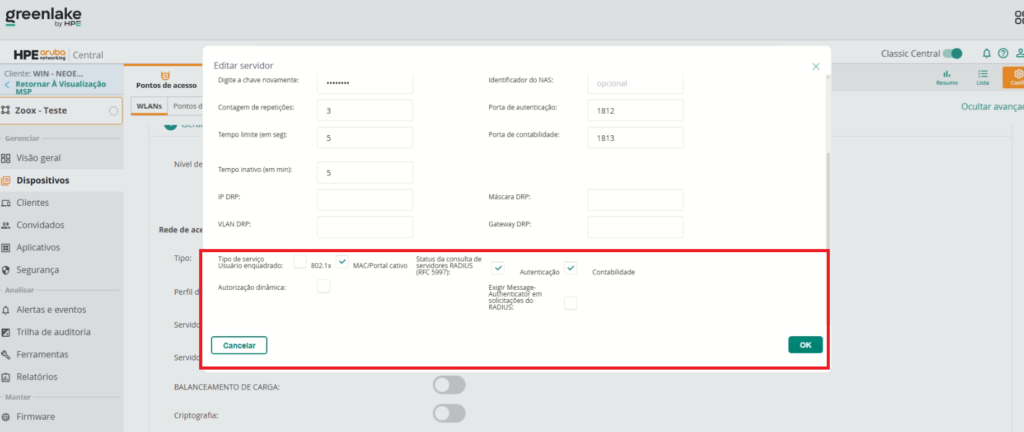
Mac/Portal cativo: Habilitado
Autenticação: Habilitado
Contabilidade: Habilitado
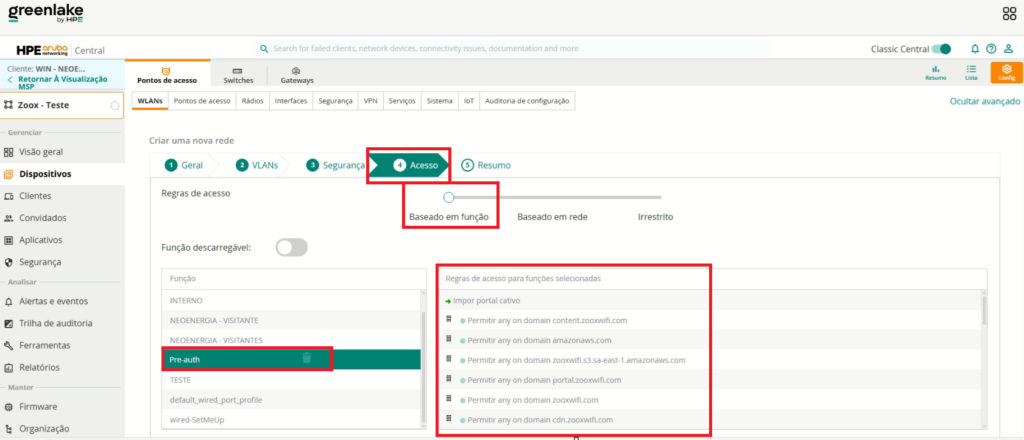
Acesso:
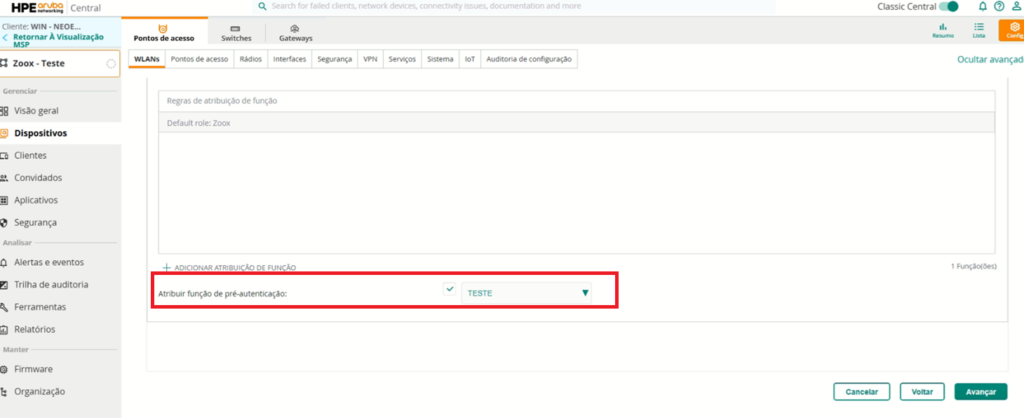
Selecione a opção Baseado em Função e libere os endereços do Walled Garden conforme as informações disponíveis no link abaixo.
https://site-staging.zooxsmart.com/manual/jardim-murado/
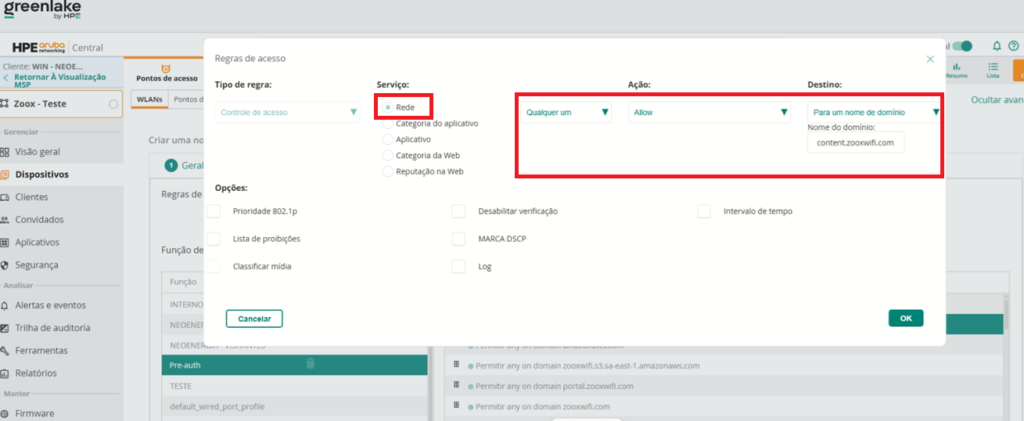
Atribua a função criada ao SSID que utilizará o Captive Portal.
Acesse o ambiente da Zoox pelo endereço admin.zooxwifi.com
Ou pelo domínio personalizado da sua empresa (seudominio.zooxwifi.com).
Acesse:
Menu → Cadastro → Planos e clique em Adicionar para criar um novo plano.
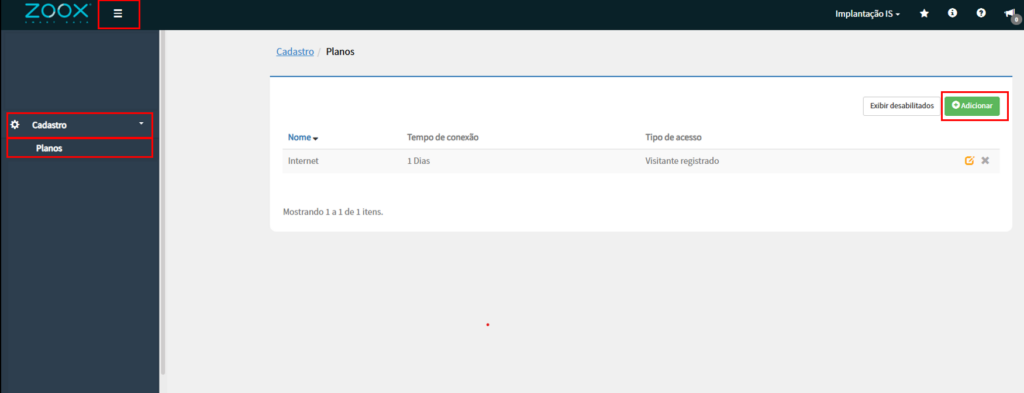
Defina o tempo de conexão do plano, podendo ser configurado em minutos, horas ou dias.
As opções de Velocidade de Download e Velocidade de Upload são compatíveis apenas com roteadores MikroTik e Huawei
Caso utilize outro equipamento para o redirecionamento ao portal cativo, como um roteador, controlador ou firewall de outro fabricante, o QoS deverá ser configurado diretamente nesse equipamento.
Após concluir a configuração, clique em Salvar.
Acesse:
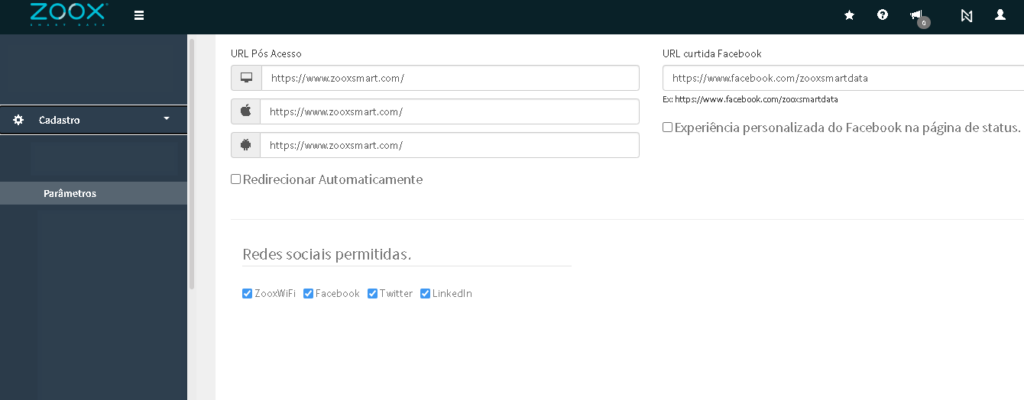
Menu → Cadastro → Parâmetros.
Nessa tela, configure as redes sociais permitidas, o redirecionamento após a autenticação e os idiomas disponíveis, localizados no final da página.
Após concluir as configurações, clique em Salvar.
Acesse:
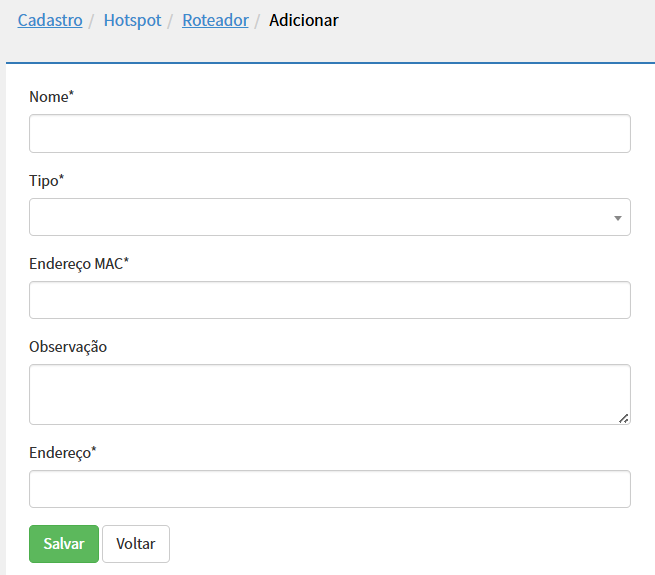
Menu → Cadastro → Hotspot → Roteador e clique em Adicionar Roteador para cadastrar um novo equipamento.
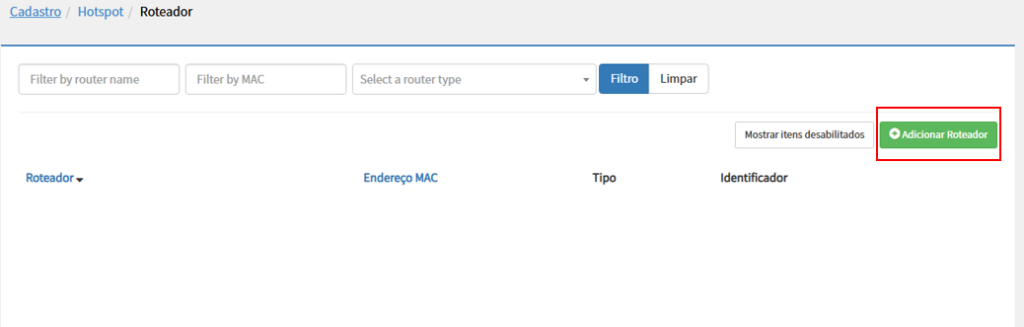
Clique em adicionar e preencha com as informações de acordo com o hardware selecionado.
Acesse:
Menu → Cadastro → Hotspot → Hotspot e clique em Adicionar Hotspot para cadastrar um novo hotspot.
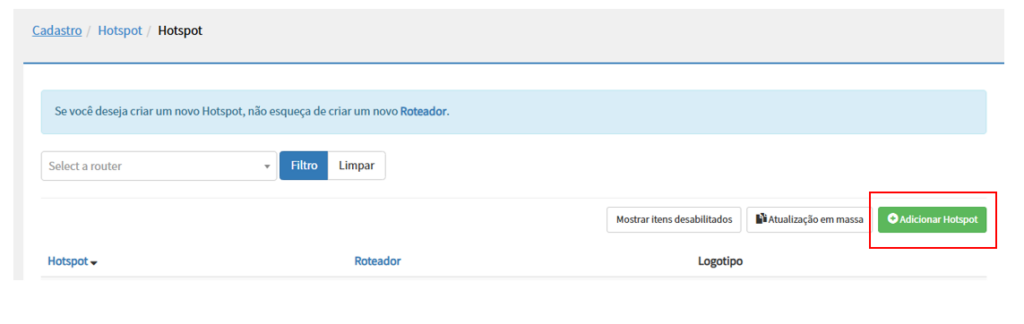
- O campo Nome deve conter o mesmo nome que você deu à sua rede Wi-Fi (SSID).
- Roteador: Selecione o roteador que você criou nas etapas anteriores.
- Selecione o plano que você criou nas etapas anteriores.
- Salvar configurações.