
 Agendar conversa
Objetivos e Pré-requisitos
Objetivo
Este tutorial tem como objetivo orientar a configuração de equipamentos para integração com o hotspot ZOOXWIFI.
Pré-requisitos
- Equipamento com firmware atualizado
- Acesso completo à internet
- As configurações de rede devem permitir a comunicação necessária para o funcionamento do serviço
Observações
Dependendo das particularidades da rede, ajustes adicionais poderão ser necessários.
Nesses casos, recomenda-se entrar em contato com a Equipe de Homologação da Zoox para suporte.
Lista de Servidores RADIUS
- Brasil (América do Sul): 18.229.8.167 e 52.67.74.5
- Estados Unidos (América do Norte): 52.73.98.38 e 50.16.222.31
- França (Europa): 35.181.25.64 e 35.180.59.209
Credenciais de Acesso:
Senha: zoox@zoox**
Portas de Comunicação:
Contabilidade (Accounting): 1813
Autenticação (Authentication): 1812
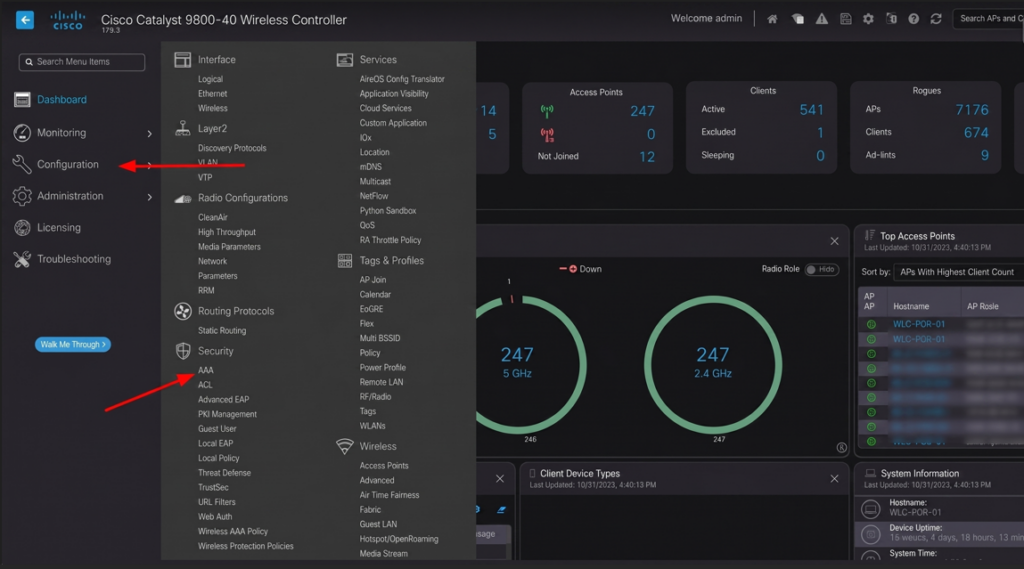
Vá para Configuração – AAA – Servidores/Grupos – RADIUS
Insira os dois servidores Radius de acordo com a região.
Lista de Servidores RADIUS
- Brasil (América do Sul): 18.229.8.167 e 52.67.74.5
- Estados Unidos (América do Norte): 52.73.98.38 e 50.16.222.31
- França (Europa): 35.181.25.64 e 35.180.59.209
Credenciais de Acesso:
Senha: zoox@zoox**
Portas de Comunicação:
Contabilidade (Accounting): 1813
Autenticação (Authentication): 1812
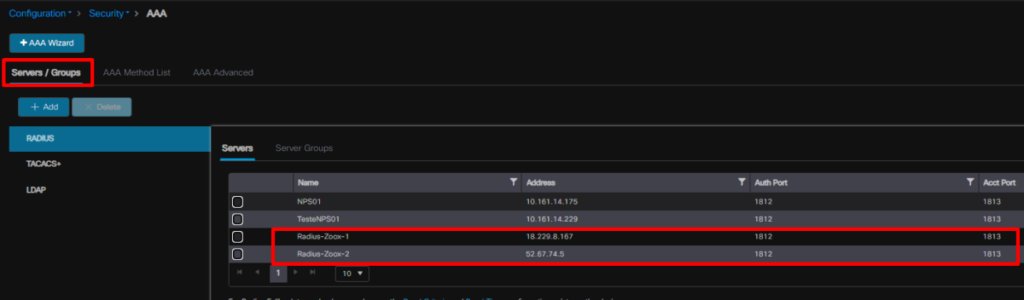
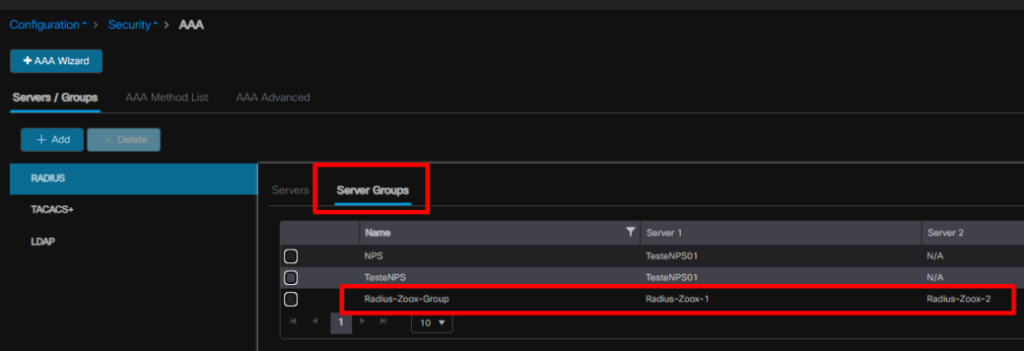
Adicione os Radius em server groups
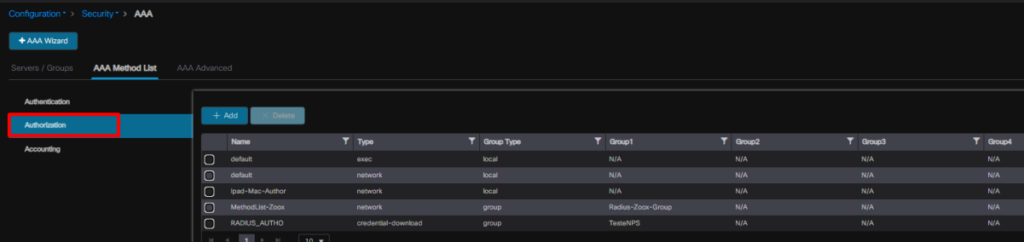
Em AAA Method List
Crie uma regra para authentication seguindo o padrão abaixo:
Name: MethodList-Zoox
Type: login
Group Type: group
Assigned Server Groups: Radius-Zoox-Group
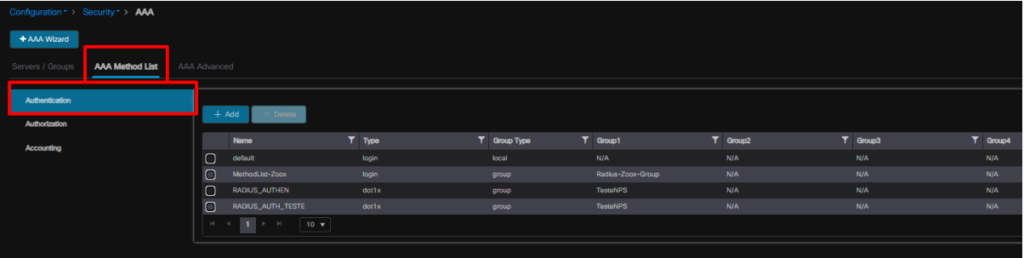
Faça o mesmo para o Authorization, alterando o campo Type para Network neste caso.
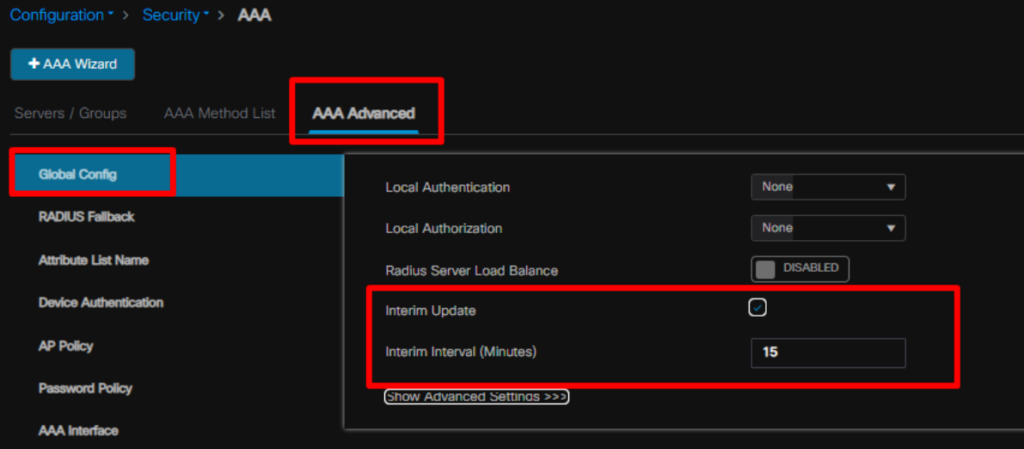
Em AAA Advanced
Marque a opção Atualização Intermediária e defina o Intervalo para 15.
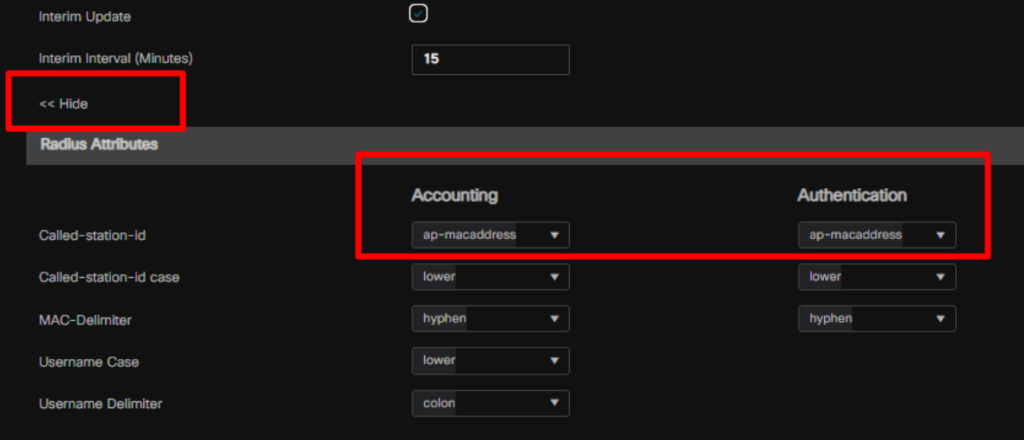
Em seguida, clique em Mostrar Configurações Avançadas.
Na seção Atributos Radius, nos campos Contabilidade e Autenticação, clique na seta para baixo e selecione a opção “ap-macaddress”.
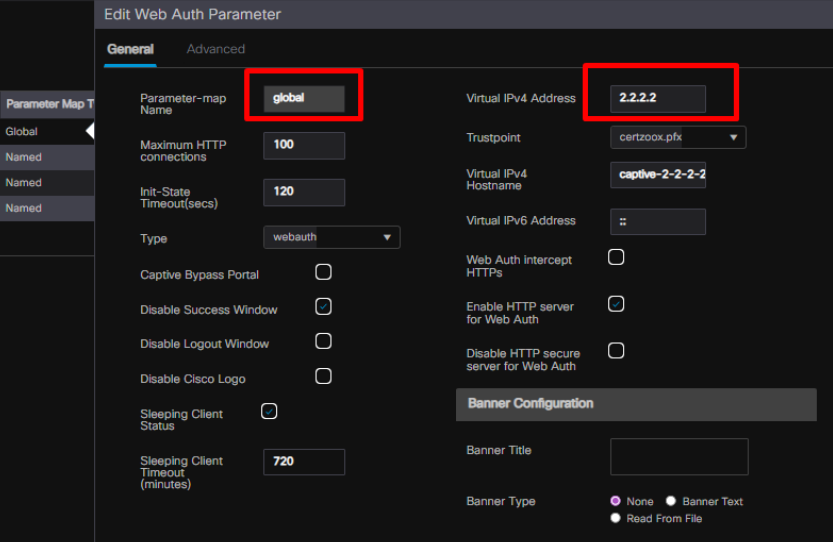
Edite a Web Auth global, conforme abaixo:
Parameter-map Name: global
Virtual IPV4 Address: captive-2-2-2-2.zooxwifi.com
Trustpoint:
Importar o certificado PKCS12 através do link:
https://drive.google.com/drive/folders/1xSyzL2m8mhWOpriF5ieDWrYGwd3Ihdnk?usp=sharing
Senha do certificado: zoox
Crie um novo Parameter Map Name
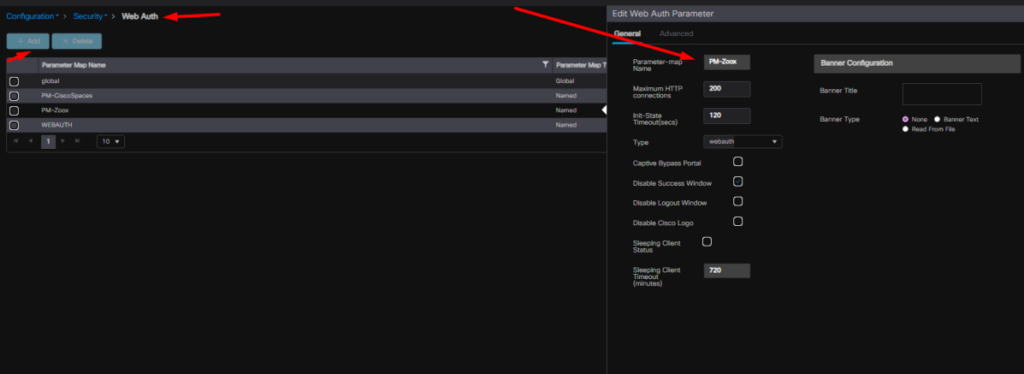
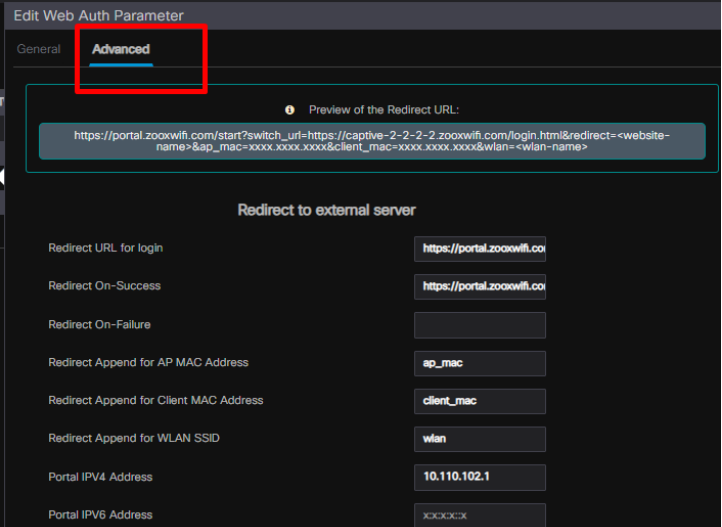
Redirect URL for login: https://portal.zooxwifi.com ou https://seudominio.portal.zooxwifi.com/start
Redirect On-Sucess: https://portal.zooxwifi.com/status ou https://seudominio.portal.zooxwifi.com/status
Redirect Append for AP MAC ADDRESS: ap_mac
Redirect Append for Client MAC ADDRESS: client_mac
Redirect Append for Wlan SSID: wlan
Portal IPV4 ADDRESS: Gateway da controladora
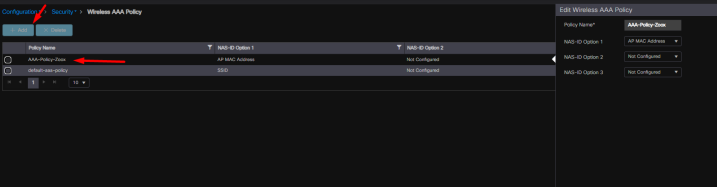
Wireless AAA Policy
Crie uma politica com base abaixo:
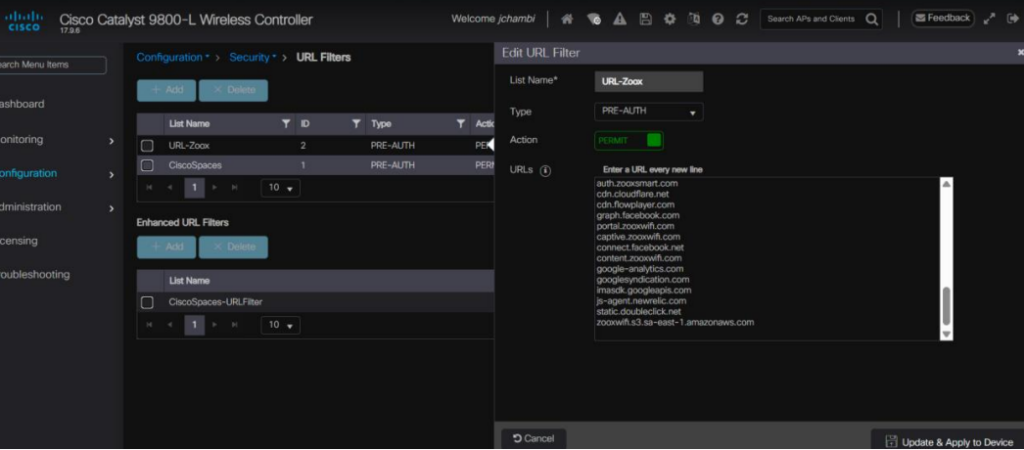
Crie uma nova List Name e adicione os endereços com base na lista de Walled Garden.
https://site-staging.zooxsmart.com/manual/jardim-murado
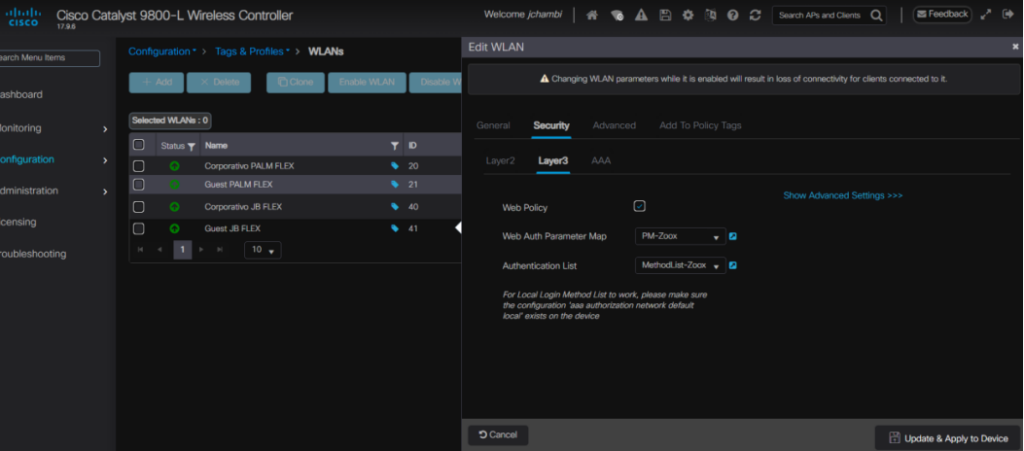
Acesse Configuration – Tags & Profiles – WLANs
Crie ou edite o SSID do portal Zoox.
Na aba Security, selecione o Web Auth criado anteriormente juntamente com a Authentication List configurada.
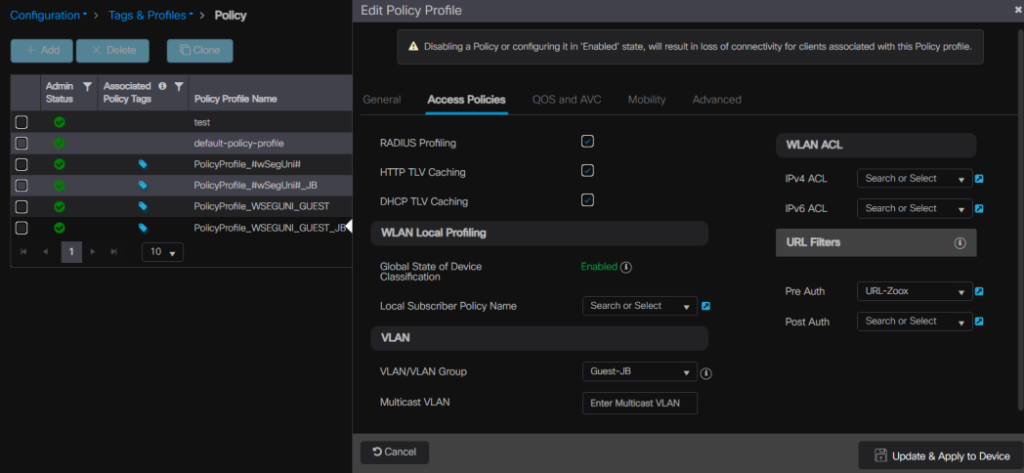
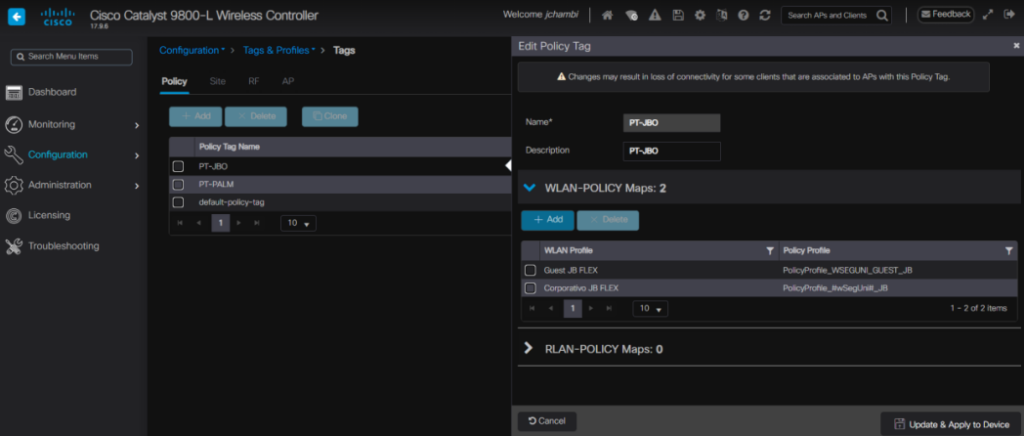
Acesse Configuration – Tags & Profiles – Policy
Crie ou edite um profile para a rede Wi-+Fi que receberá o portal da Zoox.
Em Access Policies, no campo Pre-Auth, selecione a opção URL-ZOOX.
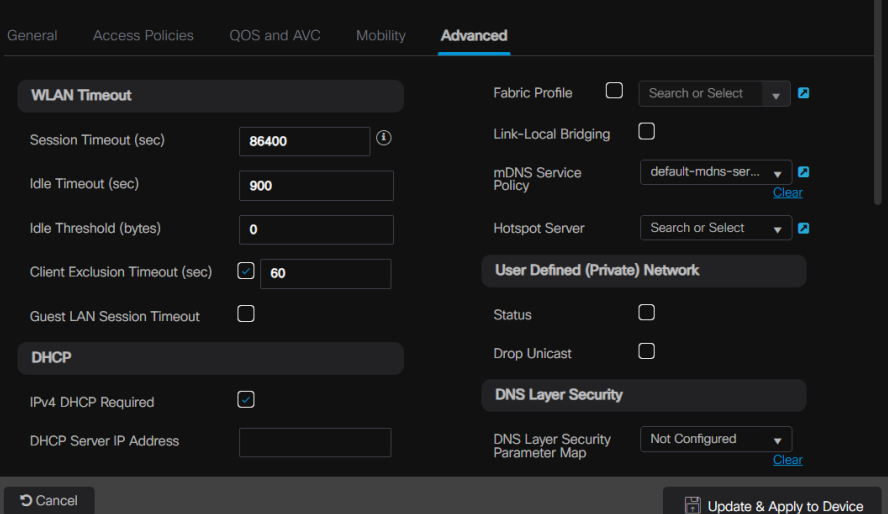
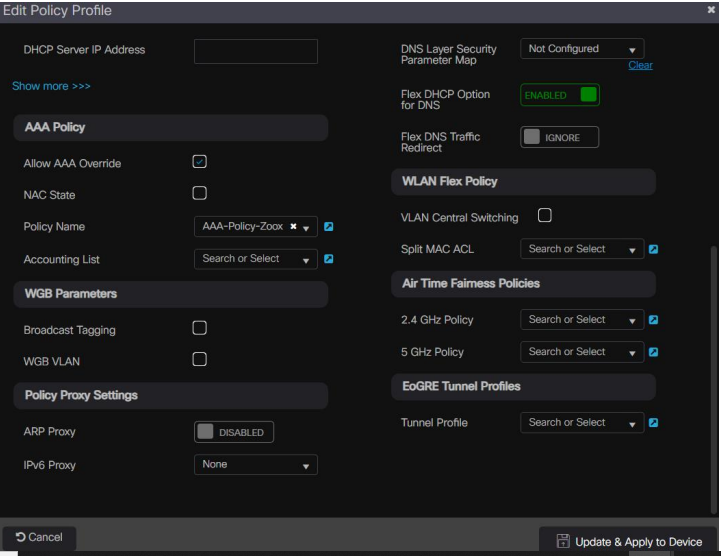
Em AAA Policy selecione a politica Zoox criada anteriormente.
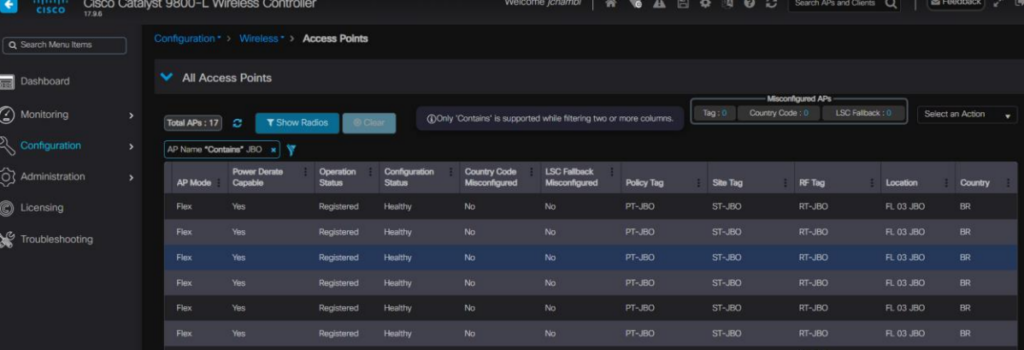
Crie uma nova Tag e vincule-a aos APs que utilizarão o portal de autenticação.
Acesse o ambiente da Zoox pelo endereço admin.zooxwifi.com
Ou pelo domínio personalizado da sua empresa (seudominio.zooxwifi.com).
Acesse:
Menu → Cadastro → Planos e clique em Adicionar para criar um novo plano.
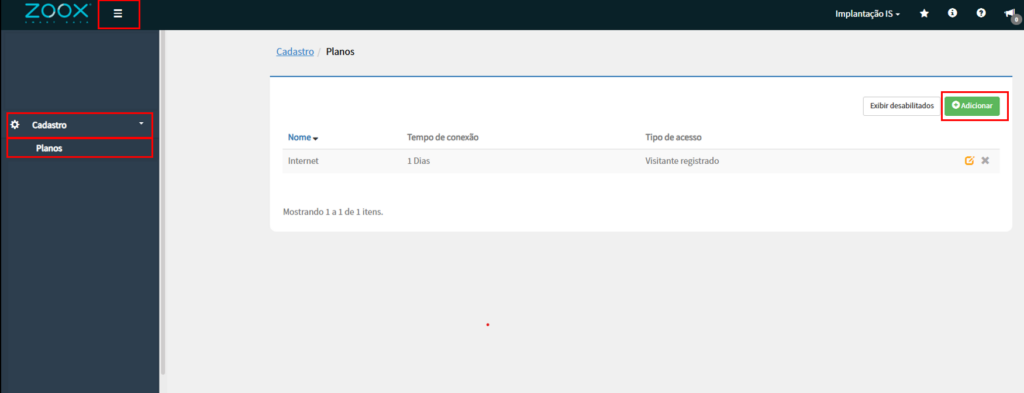
Defina o tempo de conexão do plano, podendo ser configurado em minutos, horas ou dias.
As opções de Velocidade de Download e Velocidade de Upload são compatíveis apenas com roteadores MikroTik e Huawei
Caso utilize outro equipamento para o redirecionamento ao portal cativo, como um roteador, controlador ou firewall de outro fabricante, o QoS deverá ser configurado diretamente nesse equipamento.
Após concluir a configuração, clique em Salvar.
Acesse:
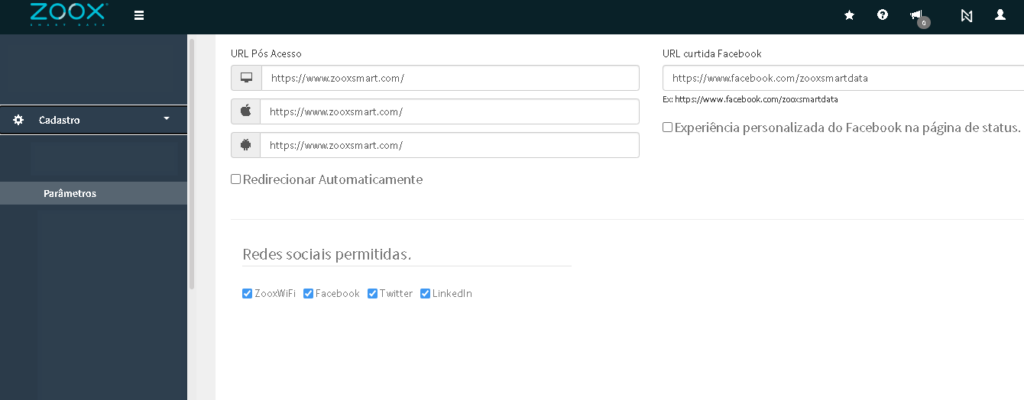
Menu → Cadastro → Parâmetros.
Nessa tela, configure as redes sociais permitidas, o redirecionamento após a autenticação e os idiomas disponíveis, localizados no final da página.
Após concluir as configurações, clique em Salvar.
Acesse:
Menu → Cadastro → Hotspot → Roteador e clique em Adicionar Roteador para cadastrar um novo equipamento.
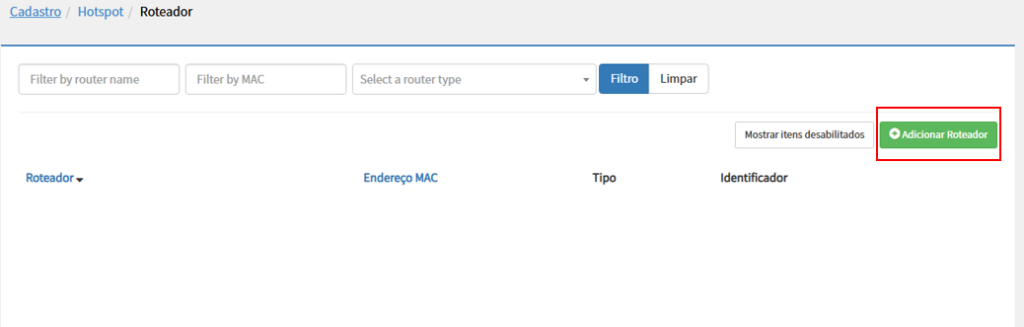
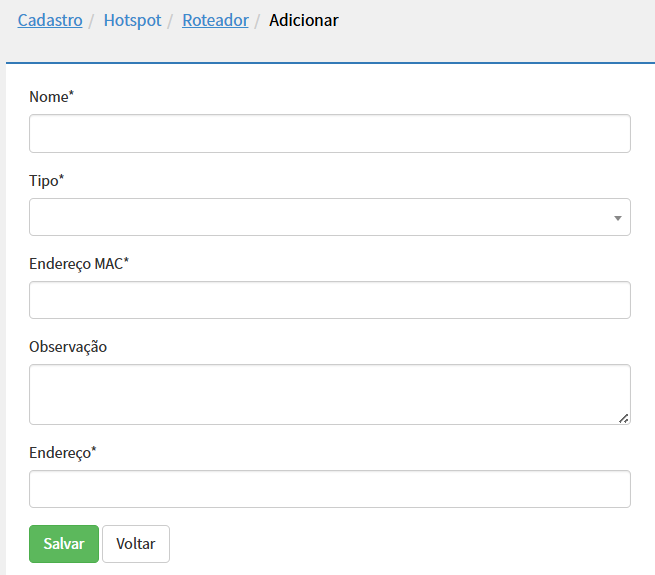
Clique em adicionar e preencha com as informações de acordo com o hardware selecionado.
Acesse:
Menu → Cadastro → Hotspot → Hotspot e clique em Adicionar Hotspot para cadastrar um novo hotspot.
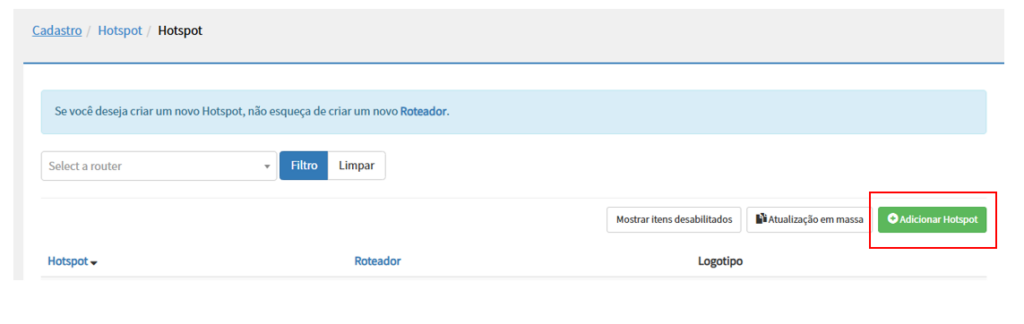
- O campo Nome deve conter o mesmo nome que você deu à sua rede Wi-Fi (SSID).
- Roteador: Selecione o roteador que você criou nas etapas anteriores.
- Selecione o plano que você criou nas etapas anteriores.
- Salvar configurações.