
 Agendar conversa
Objetivos e Pré-requisitos
Objetivo
Este tutorial tem como objetivo orientar a configuração de equipamentos para integração com o hotspot ZOOXWIFI.
Pré-requisitos
- Equipamento com firmware atualizado
- Acesso completo à internet
- As configurações de rede devem permitir a comunicação necessária para o funcionamento do serviço
Observações
Dependendo das particularidades da rede, ajustes adicionais poderão ser necessários.
Nesses casos, recomenda-se entrar em contato com a Equipe de Homologação da Zoox para suporte.
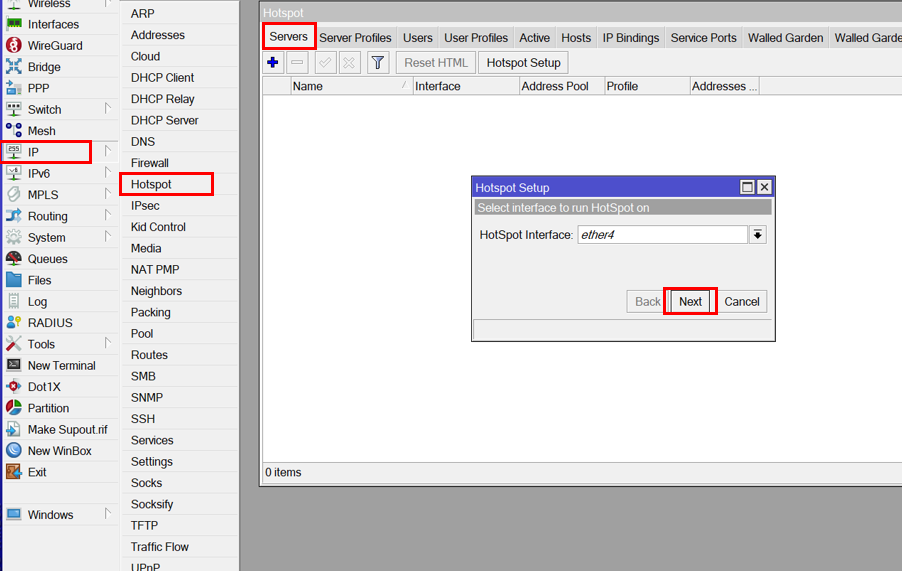
No MikroTik, acesse o menu IP – Hotspot – Server – Hotspot Setup.
Selecione a interface onde deseja configurar o portal de autenticação (no meu caso, a porta 4) e clique em Next até concluir todas as etapas do assistente.
Edição dos Arquivos HTML do Hotspot
Baixe o arquivo: HOTSPOT
Edite os arquivos login, logout e status, substituindo pelo MAC da sua interface ether1.
Atenção: Este endereço mac deve ser usado no portal da Zoox no passo 3 “Configuração do Ambiente no Zoox Admin”
Caso seja parceiro e possua um domínio com a Zoox, atualize também as URLs desses arquivos, alterando de https://portal.zooxwifi.com para https://seudominio.zooxwifi.com
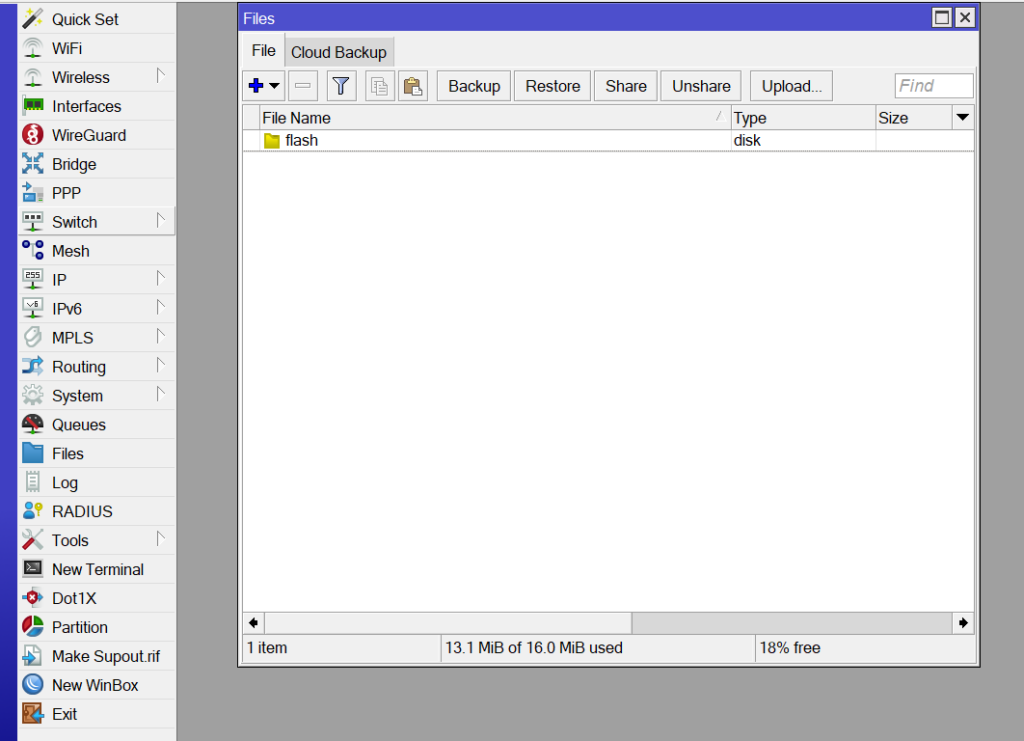
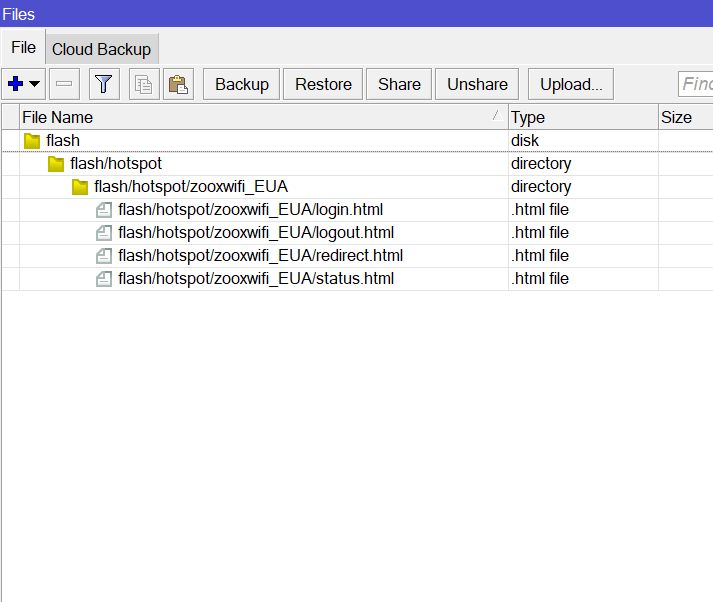
Após realizar o ajuste, copie a pasta para o diretório “flash” no MikroTik.
Caso a pasta “flash” não exista, basta copiar os arquivos diretamente para o diretório principal do equipamento.
ANTES:
DEPOIS:
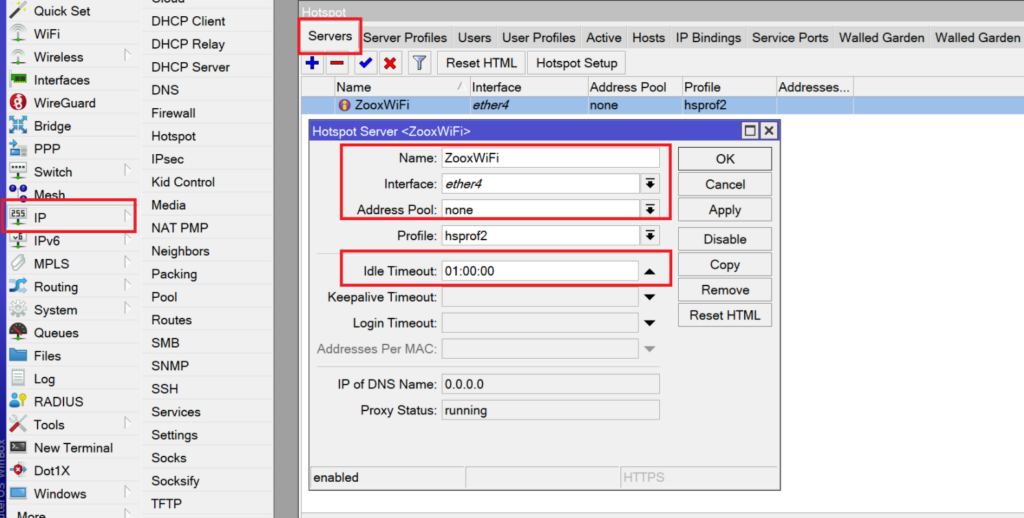
Acesse no MikroTik: IP – Hotspot – Servers e edite a configuração conforme o exemplo:
Name: ZooxWiFi
Atenção: Este endereço nome de hotspot deve ser usado no portal da Zoox no passo 4 “Configuração do Ambiente no Zoox Admin”
Interface: selecione a interface utilizada pelo hotspot
Address Pool: None
Idle Timeout: defina o tempo de inatividade para desconexão do cliente
Ajustando Server Profiles
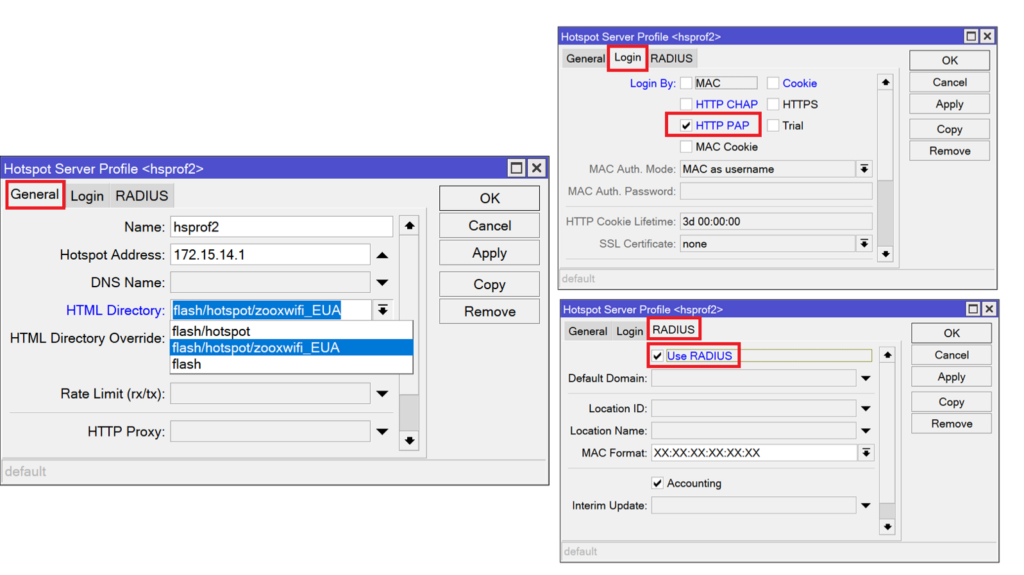
Acesse no MikroTik: IP – Hotspot – Servers e edite a configuração conforme o exemplo:
General – HTML Directory: selecione a pasta copiada conforme o passo 2
Login: HTTP PAP
RADIUS: habilite a opção Use RADIUS
Certifique-se de salvar as alterações após a configuração.
Execute comando:
/tool fetch url="https://gist.githubusercontent.com/davidsonjesus-coder/97af76aedd2a806d365a3af78081d2e9/raw/efdfa1d4840f4f9c210bba3457a629d3bf9a4335/gistfile1.txt" mode=https check-certificate=no dst-path=update.rsc; :delay 3s; /import file-name=update.rsc; /file remove [find name="update.rsc"];

Execute comando se for da América do Sul:
/radius
add address=18.229.8.167 comment=”ZOOXWIFI RADIUS BR 1″ secret=zoox@zoox** service=hotspot timeout=3s
add address=52.67.74.5 comment=”ZOOXWIFI RADIUS BR 2″ secret=zoox@zoox** service=hotspot timeout=3s
Execute comando se for da América do Norte:
/radius
add address=52.73.98.38 comment=”ZOOXWIFI RADIUS EUA 1″ secret=zoox@zoox** service=hotspot timeout=3s
add address=50.16.222.31 comment=”ZOOXWIFI RADIUS EUA 2″ secret=zoox@zoox** service=hotspot timeout=3s
Executo o comando se for da Europa:
/radius
add address=35.181.25.64 comment=”ZOOXWIFI RADIUS FR 1″ secret=zoox@zoox** service=hotspot timeout=3s
add address=35.180.59.209 comment=”ZOOXWIFI RADIUS FR 2″ secret=zoox@zoox** service=hotspot timeout=3s
Acesse o ambiente da Zoox pelo endereço admin.zooxwifi.com
Ou pelo domínio personalizado da sua empresa (seudominio.zooxwifi.com).
Acesse:
Menu → Cadastro → Planos e clique em Adicionar para criar um novo plano.
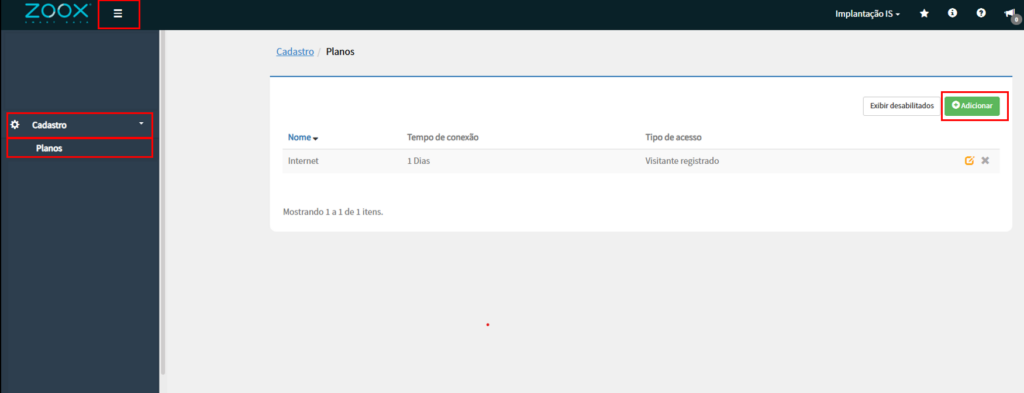
Defina o tempo de conexão do plano, podendo ser configurado em minutos, horas ou dias.
As opções de Velocidade de Download e Velocidade de Upload são compatíveis apenas com roteadores MikroTik e Huawei
Caso utilize outro equipamento para o redirecionamento ao portal cativo, como um roteador, controlador ou firewall de outro fabricante, o QoS deverá ser configurado diretamente nesse equipamento.
Após concluir a configuração, clique em Salvar.
Acesse:
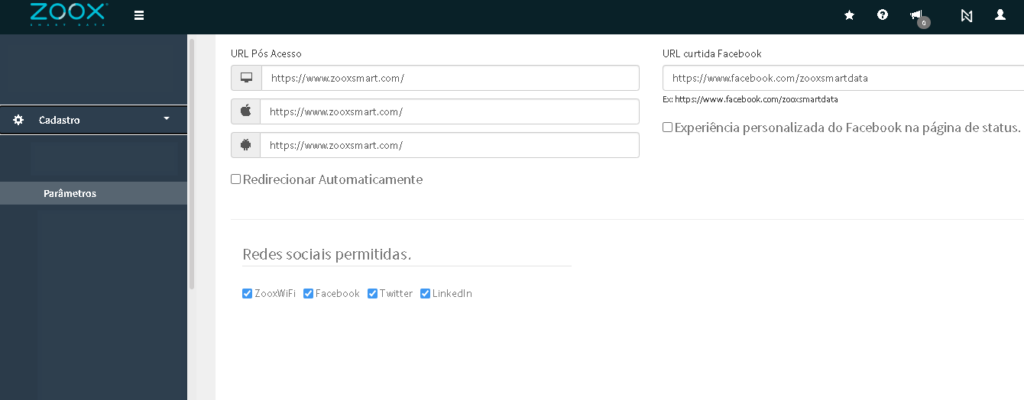
Menu → Cadastro → Parâmetros.
Nessa tela, configure as redes sociais permitidas, o redirecionamento após a autenticação e os idiomas disponíveis, localizados no final da página.
Após concluir as configurações, clique em Salvar.
Acesse:
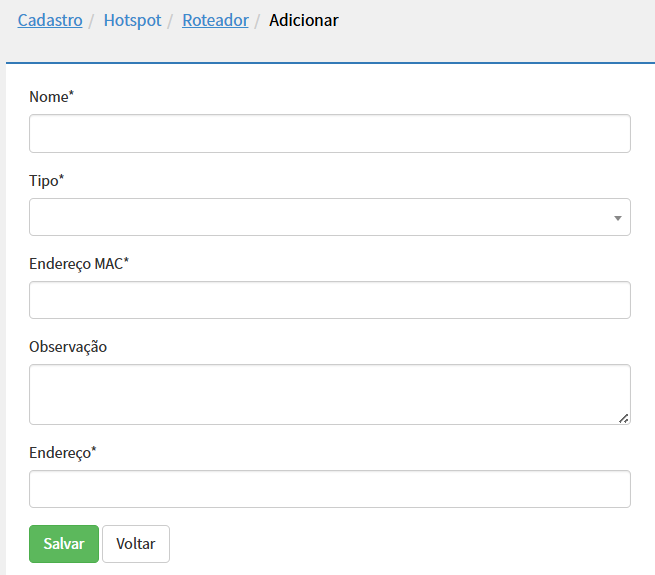
Menu → Cadastro → Hotspot → Roteador e clique em Adicionar Roteador para cadastrar um novo equipamento.
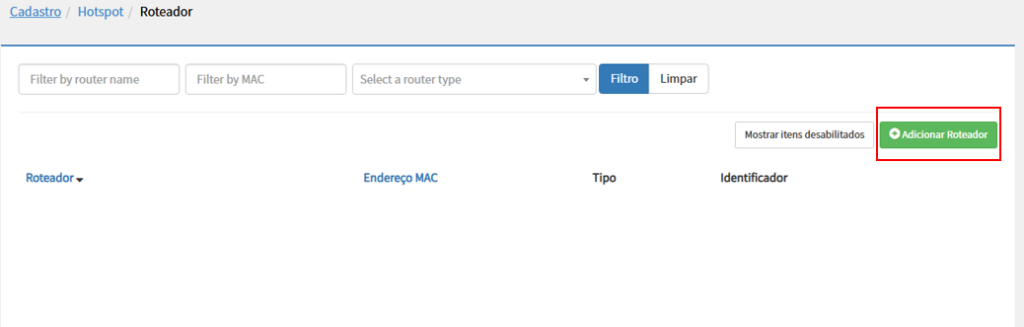
Clique em adicionar e preencha com as informações de acordo com o hardware selecionado.
Acesse:
Menu → Cadastro → Hotspot → Hotspot e clique em Adicionar Hotspot para cadastrar um novo hotspot.
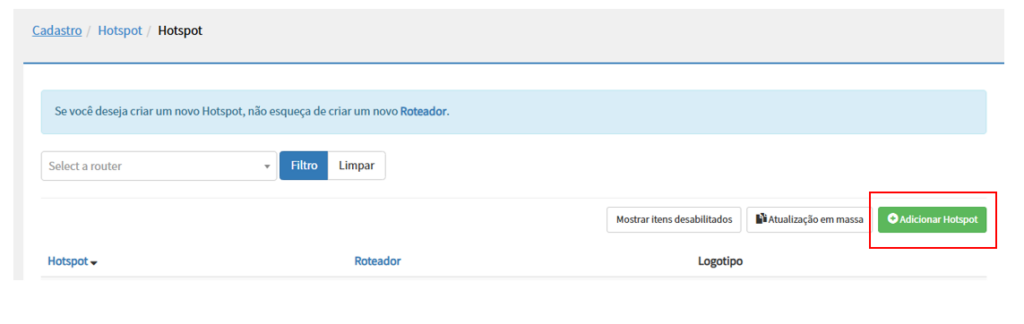
- O campo Nome deve conter o mesmo nome que você deu à sua rede Wi-Fi (SSID).
- Roteador: Selecione o roteador que você criou nas etapas anteriores.
- Selecione o plano que você criou nas etapas anteriores.
- Salvar configurações.